Réglages critiques MikroTik : sécurité, pare-feu, basculement et dépannage (RouterOS v7)
Dans beaucoup de bureaux et d'usines, un seul routeur MikroTik porte tout : la connexion Internet, le Wi-Fi, l'accès à la vidéosurveillance, le serveur HRMS ou ERP et l'accès à distance. Une poignée de réglages déterminent si ce routeur est sûr, s'il continue de fonctionner quand un FAI tombe en panne et à quelle vitesse vous pouvez repartir quand quelque chose casse.
Ce guide couvre ces réglages critiques pour RouterOS v7, avec des commandes à coller dans le terminal (Winbox → New Terminal). La dernière partie rassemble des solutions aux problèmes réseau qui causent le plus d'interruptions.
Le réseau de référence
Tous les exemples utilisent le réseau ci-dessous. Remplacez les adresses par les vôtres. Cliquez sur n'importe quel schéma de ce guide pour l'ouvrir en taille réelle.

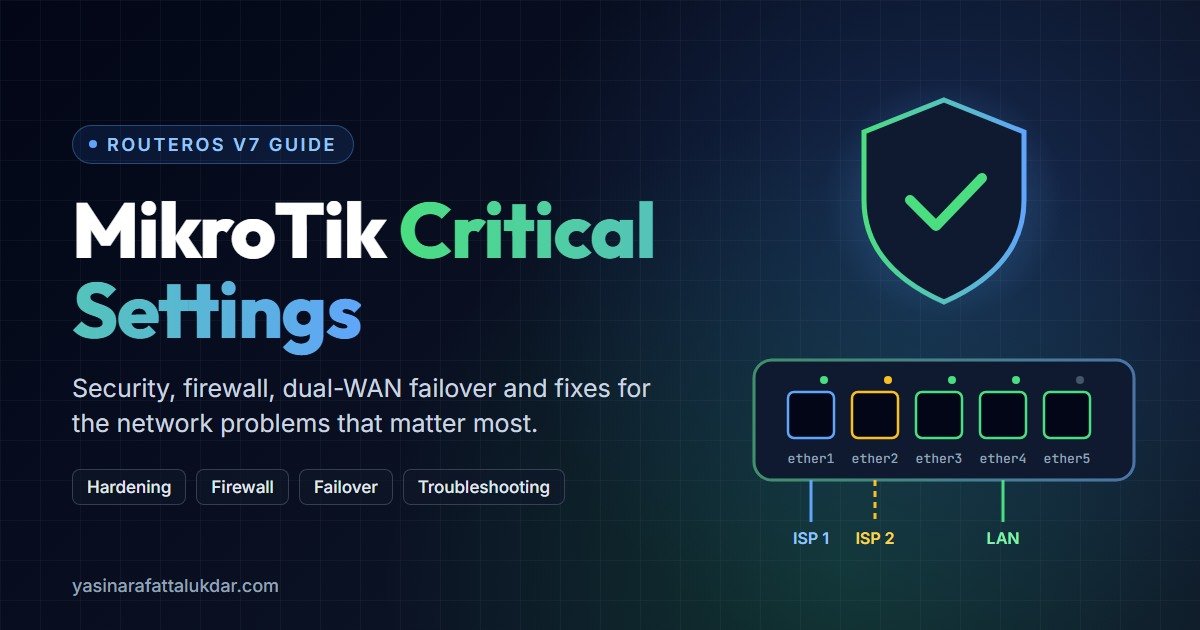
- ether1 : ISP 1 (principal),
10.10.10.2/30, passerelle10.10.10.1 - ether2 : ISP 2 (secours),
10.20.20.2/30, passerelle10.20.20.1 - bridge (ether3 à ether5) : LAN du bureau
192.168.88.0/24, routeur en192.168.88.1 - Un serveur interne en
192.168.88.10; le DHCP distribue de.100à.254
0. Travailler en sécurité : d'abord le Safe Mode et une sauvegarde
La plupart des catastrophes MikroTik commencent par une modification du pare-feu ou du routage qui coupe l'accès de la personne qui la fait. Deux habitudes l'évitent.
Activez le Safe Mode avant de changer quoi que ce soit : cliquez sur Safe Mode dans Winbox, ou appuyez sur Ctrl+X dans le terminal. Si votre connexion au routeur tombe pendant que le Safe Mode est actif, le routeur annule automatiquement toutes les modifications faites pendant cette session. Quand le résultat vous convient, désactivez le Safe Mode pour conserver les changements.
Faites une sauvegarde et copiez-la hors du routeur :
/system backup save name=before-changes password="a-strong-backup-password"
/export file=before-changes
- Le fichier
.backuprestaure la configuration complète, utilisateurs et mots de passe compris, sur le même appareil. Le mot de passe chiffre le fichier. - L'export
.rscest un texte lisible. Vous pouvez le relire, comparer des versions et en réutiliser des parties sur un autre routeur. RouterOS v7 exclut les mots de passe et les clés des exports, sauf si vous ajoutezshow-sensitive.
Téléchargez les deux fichiers depuis Files sur votre PC. Une sauvegarde qui n'existe que sur le routeur disparaît avec lui.
1. Mettre à jour RouterOS et verrouiller les comptes
Un RouterOS obsolète est le plus grand risque à lui seul. En 2018, une faille de Winbox (CVE-2018-14847) a permis à des attaquants de lire la base des utilisateurs des routeurs non corrigés, et des centaines de milliers d'appareils MikroTik ont ensuite été détournés pour du minage de cryptomonnaie et des botnets. Beaucoup des routeurs touchés lors des attaques suivantes avaient été mis à jour, mais utilisaient encore les mots de passe volés plus tôt. La mise à jour est indispensable, le changement des mots de passe aussi.
/system package update set channel=stable
/system package update check-for-updates
/system package update install
Après le redémarrage du routeur, mettez à niveau le firmware RouterBOARD pour qu'il corresponde :
/system routerboard print
/system routerboard upgrade
/system reboot
Remplacez le compte admin par défaut par le vôtre :
/user add name=netadmin group=full password="use-a-long-unique-passphrase"
# Log in again as netadmin and confirm it works, then:
/user disable admin
/user print
Profitez-en pour vérifier qu'il n'y a rien que vous n'ayez pas créé. Des utilisateurs, des tâches planifiées ou des scripts inconnus sont des signes de compromission :
/system scheduler print
/system script print
2. Désactiver les services inutilisés
Chaque service activé est une porte. Listez-les, désactivez ceux qui ne servent pas et n'autorisez l'administration que depuis le LAN :
/ip service print
/ip service disable telnet,ftp,www,api,api-ssl
/ip service set winbox address=192.168.88.0/24
/ip service set ssh address=192.168.88.0/24
/ip ssh set strong-crypto=yes
Si vous administrez le routeur dans un navigateur (WebFig), gardez www-ssl plutôt que www et limitez-le au LAN de la même façon. Si vous l'administrez via un VPN, ajoutez le sous-réseau du VPN dans address.
Limitez ensuite les services de découverte et d'assistance au LAN, et coupez ceux dont la plupart des bureaux n'ont jamais besoin :
/tool mac-server set allowed-interface-list=LAN
/tool mac-server mac-winbox set allowed-interface-list=LAN
/tool mac-server ping set enabled=no
/ip neighbor discovery-settings set discover-interface-list=LAN
/tool bandwidth-server set enabled=no
/ip socks set enabled=no
/ip proxy set enabled=no
/ip upnp set enabled=no
L'UPnP permet à n'importe quel appareil du LAN d'ouvrir automatiquement des ports sur votre routeur. Laissez-le désactivé, sauf raison précise de l'utiliser.
3. Listes d'interfaces : dire au routeur ce qui est WAN et ce qui est LAN
Les règles de pare-feu ci-dessous s'appliquent aux listes d'interfaces WAN et LAN, pas à des ports individuels. La configuration par défaut crée les deux listes. Vérifiez-les :
/interface list member print
Si elles manquent (par exemple sur un routeur installé sans la configuration par défaut), créez-les :
/interface list add name=WAN
/interface list add name=LAN
/interface list member add list=WAN interface=ether1
/interface list member add list=WAN interface=ether2
/interface list member add list=LAN interface=bridge
Deux détails causent beaucoup de soucis :
- PPPoE : ajoutez l'interface PPPoE (par exemple
pppoe-out1) à la liste WAN, pas seulement le port Ethernet en dessous. - Nouveaux VLAN ou ports LAN : ajoutez-les à la liste LAN. Sinon le pare-feu les traite comme extérieurs, et les appareils qui y sont branchés ne peuvent même pas obtenir d'adresse du serveur DHCP.
4. Le pare-feu : protéger le routeur et le LAN
Le pare-feu RouterOS a des chaînes distinctes pour le trafic destiné au routeur et pour le trafic qui le traverse. Savoir quelle chaîne utiliser est la notion la plus importante du pare-feu.

- input protège le routeur lui-même : Winbox, SSH, DNS, VPN.
- forward protège les appareils situés derrière lui.
Regardez d'abord ce qui existe déjà :
/ip firewall filter print
La plupart des appareils MikroTik sont livrés avec un bon pare-feu par défaut. Un routeur installé sans configuration par défaut (fréquent sur les installations CCR et CHR, ou quand un installateur l'a supprimée) peut n'avoir aucun pare-feu. C'est le problème le plus grave que vous puissiez trouver sur un routeur. Voici les règles essentielles, identiques aux valeurs par défaut de RouterOS v7 :
/ip firewall filter
add chain=input action=accept connection-state=established,related,untracked comment="accept established,related,untracked"
add chain=input action=drop connection-state=invalid comment="drop invalid"
add chain=input action=accept protocol=icmp comment="accept ICMP"
add chain=input action=drop in-interface-list=!LAN comment="drop all not coming from LAN"
add chain=forward action=fasttrack-connection connection-state=established,related hw-offload=yes comment="fasttrack"
add chain=forward action=accept connection-state=established,related,untracked comment="accept established,related,untracked"
add chain=forward action=drop connection-state=invalid comment="drop invalid"
add chain=forward action=drop connection-state=new connection-nat-state=!dstnat in-interface-list=WAN comment="drop all from WAN not DSTNATed"
L'ordre des règles compte. Le routeur examine les règles de haut en bas et s'arrête à la première correspondance. Tout ce que vous voulez autoriser depuis l'extérieur doit se trouver au-dessus de la règle drop all not coming from LAN. Par exemple, pour accepter des connexions VPN WireGuard, trouvez le numéro de cette règle de rejet avec print, puis :
/ip firewall filter add chain=input action=accept protocol=udp dst-port=13231 in-interface-list=WAN comment="WireGuard VPN" place-before=3
Pour l'administration à distance, utilisez un VPN comme WireGuard au lieu d'ouvrir Winbox ou SSH sur Internet.
Enfin, la règle NAT qui permet à tout le LAN de partager les adresses WAN :
/ip firewall nat
add chain=srcnat action=masquerade out-interface-list=WAN comment="masquerade LAN to internet"
Faire correspondre la liste WAN signifie qu'une seule règle couvre les deux FAI. Pour publier un serveur interne, consultez mon guide sur la redirection de ports et le hairpin NAT sur MikroTik.
5. DNS : rapide pour le LAN, fermé à Internet
/ip dns set servers=1.1.1.1,8.8.8.8 allow-remote-requests=yes
allow-remote-requests=yes permet aux appareils du LAN d'utiliser le routeur comme serveur DNS, ce qui accélère la navigation grâce à son cache. Ce n'est sûr que parce que la chaîne input du pare-feu rejette les requêtes DNS qui arrivent du WAN.
Sans cette règle, le routeur devient un résolveur ouvert. Les attaquants utilisent les résolveurs ouverts pour amplifier des attaques DDoS, et les symptômes typiques sont un CPU élevé et un fort trafic montant alors que personne n'utilise le réseau. Vous pouvez vérifier avec Torch :
/tool torch interface=ether1 port=53
Beaucoup de trafic sur le port 53 venant d'adresses publiques inconnues signifie que votre routeur répond aux requêtes DNS de tout Internet. Corrigez la chaîne input comme indiqué dans la section 4.
6. Un basculement double WAN qui fonctionne vraiment
La configuration de basculement habituelle, deux routes par défaut avec check-gateway=ping, a une faiblesse cachée : elle ne fait que pinger la passerelle du FAI. Quand c'est l'amont du FAI qui tombe, la passerelle répond toujours, le routeur croit que tout va bien, et le bureau reste hors ligne.
La solution est le routage récursif : le routeur vérifie un véritable hôte Internet à travers chaque FAI.

/ip route
add dst-address=8.8.4.4/32 gateway=10.10.10.1 scope=10 comment="check host via ISP1"
add dst-address=1.0.0.1/32 gateway=10.20.20.1 scope=10 comment="check host via ISP2"
add dst-address=0.0.0.0/0 gateway=8.8.4.4 target-scope=11 check-gateway=ping distance=1 comment="default via ISP1"
add dst-address=0.0.0.0/0 gateway=1.0.0.1 target-scope=11 check-gateway=ping distance=2 comment="default via ISP2 (backup)"
Comment cela fonctionne :
- Les deux routes
/32attachent chaque hôte de contrôle à un FAI, si bien que8.8.4.4est toujours atteint via le FAI 1 et1.0.0.1via le FAI 2. - Les routes par défaut utilisent ces hôtes de contrôle comme passerelle.
scope=10ettarget-scope=11permettent au routeur de résoudre cette passerelle par la route/32. - Le routeur pingue chaque passerelle toutes les 10 secondes. Si l'hôte de contrôle derrière le FAI 1 cesse de répondre (après environ 20 secondes), la route de distance 1 devient inactive et tout le trafic passe au FAI 2. Quand le FAI 1 revient, le trafic y repasse automatiquement.
Les points à soigner :
- Supprimez les anciennes routes par défaut, y compris celles ajoutées automatiquement par un client DHCP ou PPPoE (réglez
add-default-route=nosur le client). Sinon, elles entrent en concurrence avec les nouvelles. - N'utilisez pas les hôtes de contrôle comme seuls serveurs DNS.
8.8.4.4est toujours routé via le FAI 1 ; il disparaît donc quand le FAI 1 tombe. C'est pourquoi la section 5 utilise1.1.1.1et8.8.8.8pour le DNS. - Ces commandes supposent des adresses WAN fixes. Pour une connexion PPPoE, utilisez le nom de l'interface comme passerelle de la route vers l'hôte de contrôle, par exemple
gateway=pppoe-out1. - Testez : débranchez le FAI 1, lancez
/ip route print where dst-address=0.0.0.0/0et regardez la route de secours devenir active. Les appels et téléchargements en cours redémarrent après un basculement, c'est normal.
7. Contrôle de la bande passante : une part équitable pour chacun
Quand une personne lance un gros téléchargement, les appels et la navigation de tous les autres en pâtissent. Une file PCQ répartit la connexion à parts égales entre les appareils actifs :
/queue type
add name=pcq-download kind=pcq pcq-classifier=dst-address pcq-rate=0
add name=pcq-upload kind=pcq pcq-classifier=src-address pcq-rate=0
/queue simple
add name=lan-fair-share target=192.168.88.0/24 max-limit=90M/90M queue=pcq-upload/pcq-download comment="100 Mbps line, limited to about 90%"
max-limits'écrit sous la forme upload/download. Réglez-le à environ 90 % du débit réellement obtenu, afin que le trafic attende dans la file équitable de votre routeur et non dans l'équipement du FAI.pcq-rate=0signifie « pas de limite fixe par appareil » : la bande passante disponible est partagée à parts égales.
FastTrack contourne les files. Les connexions accélérées par la règle fasttrack de la section 4 contournent les simple queues, si bien que la limite semble sans effet. Si vous comptez sur les files, désactivez FastTrack :
/ip firewall filter disable [find action=fasttrack-connection]
Cela coûte du CPU ; sur les petits routeurs, surveillez donc /system resource print en charge.
8. Des sauvegardes planifiées
Une sauvegarde de l'an dernier vaut presque autant que pas de sauvegarde. Laissez le routeur exporter sa configuration chaque semaine :
/system scheduler
add name=weekly-export interval=7d start-time=02:00:00 on-event="/export file=weekly-config"
Copiez régulièrement weekly-config.rsc hors du routeur, et faites toujours un .backup complet (section 0) avant une modification importante ou une mise à niveau de RouterOS.
9. Protéger le LAN contre les boucles et les serveurs DHCP sauvages
Deux problèmes de LAN peuvent paralyser tout un bureau en quelques secondes.
Les boucles. Un câble branché sur deux ports d'un switch, ou deux switchs reliés deux fois, créent une tempête de broadcast. Le réseau ralentit jusqu'à presque s'arrêter et les voyants des switchs clignotent sans arrêt. Assurez-vous que le bridge utilise le Rapid Spanning Tree (par défaut), et activez aussi la protection contre les boucles sur les switchs administrables :
/interface bridge set bridge protocol-mode=rstp
Les serveurs DHCP sauvages. Quelqu'un branche un routeur Wi-Fi domestique sur une prise du LAN, et des PC commencent à recevoir de lui des adresses comme 192.168.0.x et perdent Internet. Laissez le routeur vous prévenir :
/ip dhcp-server alert add interface=bridge disabled=no on-alert=":log warning \"Rogue DHCP server on LAN\""
/ip dhcp-server alert print
Quand un serveur inconnu apparaît, trouvez le port auquel il est relié grâce à son adresse MAC :
/interface bridge host print where mac-address=AA:BB:CC:DD:EE:FF
10. Problèmes réseau critiques et leurs solutions
Internet est coupé pour tout le monde
Partez du lien WAN et progressez vers l'intérieur. Le premier contrôle qui échoue vous montre où se trouve le problème.

/interface print
/ping 10.10.10.1 count=4
/ping 8.8.8.8 count=4
/ping google.com count=4
/ip route print where dst-address=0.0.0.0/0
/ip firewall nat print
/log print where topics~"error"
- Si
8.8.8.8répond mais pasgoogle.com, le problème vient du DNS, pas d'Internet. - Si le routeur atteint tout mais pas les PC, regardez le DHCP, la règle de masquerade et la chaîne forward.
Bloqué dehors après une modification du pare-feu
- Si le Safe Mode était actif, attendez : le routeur annule la modification tout seul.
- Sinon, branchez un PC sur un port LAN et ouvrez Winbox par adresse MAC (onglet Neighbors). MAC-Winbox fonctionne même quand l'accès IP est bloqué, tant que le port figure dans la liste LAN.
- En dernier recours, réinitialisez la configuration avec le bouton reset (la durée dépend du modèle, consultez son manuel), restaurez votre sauvegarde ou réinstallez RouterOS avec Netinstall.
Internet est lent ou le CPU du routeur est à 100 %
/system resource print
/tool profile
/tool torch interface=ether1
/interface ethernet monitor ether1
/tool profilemontre ce qui occupe le CPU (appuyez sur Ctrl+C pour arrêter). Une forte chargednsounetworkingsans utilisateurs indique un résolveur ouvert ou une attaque : corrigez la chaîne input.- Torch montre quel appareil du LAN utilise la bande passante. Utilisez la file PCQ de la section 7.
ethernet monitordoit afficher le débit attendu etfull-duplex. Un lien à 100 Mbps ou en half duplex sur un port gigabit signale généralement un mauvais câble.- Les files fonctionnent mais le CPU est surchargé : réactivez FastTrack si vous pouvez vous passer des files, ou passez à un routeur plus puissant.
Certains sites ne finissent jamais de charger sur une connexion PPPoE
Les petites pages s'ouvrent, mais les grandes pages, les envois HTTPS ou certaines applications restent bloqués. PPPoE ajoute un en-tête de 8 octets, ce qui abaisse le MTU à 1492, et les paquets TCP trop grands sont rejetés. Le profil PPP par défaut ajuste automatiquement le MSS TCP (change-tcp-mss=yes, vérifiable avec /ppp profile print). Si le problème persiste, appliquez un clamp explicite :
/ip firewall mangle
add chain=forward action=change-mss new-mss=clamp-to-pmtu passthrough=yes protocol=tcp tcp-flags=syn out-interface=pppoe-out1 comment="clamp MSS on PPPoE"
Certains PC reçoivent une mauvaise adresse IP ou affichent « No internet »
C'est généralement un serveur DHCP sauvage (section 9) ou deux appareils avec la même IP. /ip arp print montre quelle adresse MAC détient chaque IP à ce moment, et /ip dhcp-server lease print montre ce que votre serveur DHCP a distribué. Donnez aux serveurs et aux imprimantes soit une adresse statique hors du pool DHCP, soit un bail statique.
Le basculement ne se fait pas quand le FAI 1 tombe
La route par défaut ne vérifie que la passerelle du FAI. Utilisez le routage récursif (section 6) et vérifiez qu'aucune route ajoutée par un client DHCP ou PPPoE n'a une distance inférieure à celle de vos propres routes.
Utilisateurs ou scripts inconnus, comportement étrange
Traitez-le comme une compromission. Vérifiez /user print, /system scheduler print, /system script print, /ip socks print et /file print. Mettez RouterOS à jour, changez tous les mots de passe et supprimez tout ce que vous n'avez pas créé. La reprise la plus sûre est un Netinstall propre, suivi de la restauration des seuls réglages que vous avez relus dans un export.
Checklist rapide
- Safe Mode activé et une sauvegarde récente copiée hors du routeur avant chaque modification
- RouterOS et firmware RouterBOARD à jour
adminpar défaut désactivé ; mots de passe longs et uniques pour chaque utilisateur- Telnet, FTP, API et services inutilisés coupés ; Winbox et SSH limités au LAN
- MAC server et découverte des voisins limités à la liste LAN
- La chaîne input rejette tout ce qui ne vient pas du LAN
- La chaîne forward rejette les nouvelles connexions WAN non traduites par dst-nat
- Masquerade sur la liste d'interfaces WAN
- Requêtes DNS distantes activées uniquement derrière le pare-feu
- Routes récursives pour le basculement double WAN, testé en débranchant le FAI 1
- File équitable PCQ, avec FastTrack désactivé si vous comptez dessus
- Export hebdomadaire de la configuration, RSTP sur le bridge et alertes DHCP sur le LAN
Besoin d'aide pour sécuriser ou installer un réseau MikroTik pour votre bureau ? Contactez-moi.