Impostazioni critiche di MikroTik: sicurezza, firewall, failover e risoluzione dei problemi (RouterOS v7)
In molti uffici e fabbriche un solo router MikroTik porta tutto: la connessione a internet, il Wi-Fi, l'accesso alle telecamere CCTV, il server HRMS o ERP e l'accesso remoto. Una manciata di impostazioni decide se quel router è sicuro, se continua a funzionare quando un provider va giù e quanto velocemente puoi ripartire quando qualcosa si rompe.
Questa guida copre quelle impostazioni critiche per RouterOS v7, con comandi da incollare nel terminale (Winbox → New Terminal). L'ultima parte è una serie di soluzioni per i problemi di rete che causano più fermi.
La rete di riferimento
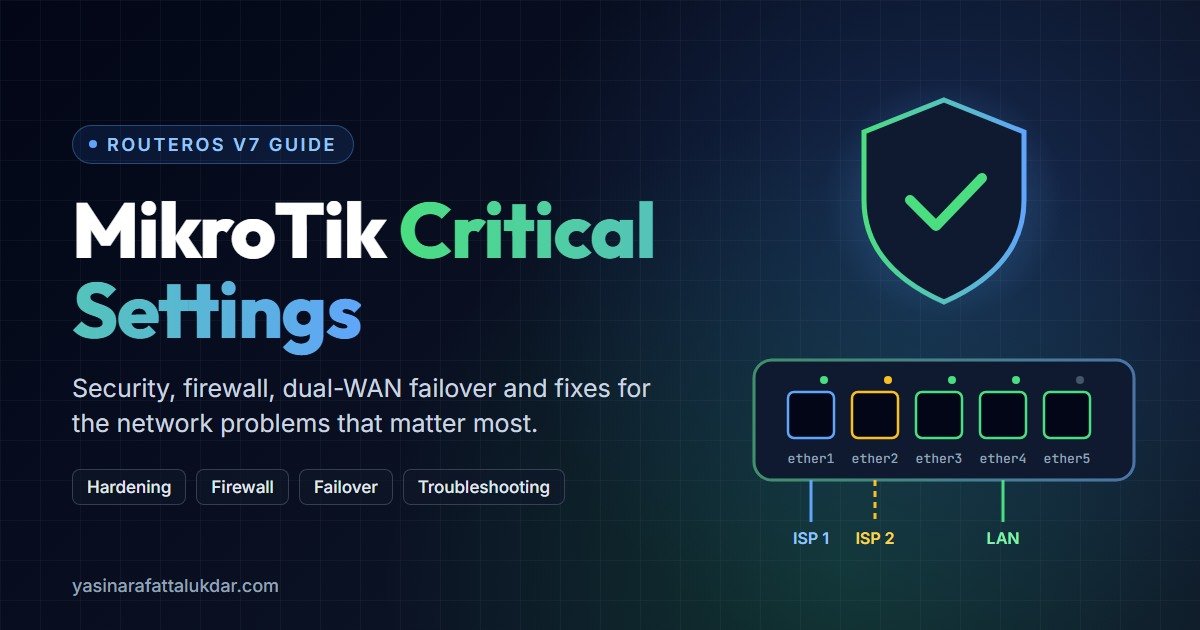
Tutti gli esempi usano la rete qui sotto. Sostituisci gli indirizzi con i tuoi. Fai clic su qualsiasi schema di questa guida per aprirlo a grandezza intera.

- ether1: ISP 1 (principale),
10.10.10.2/30, gateway10.10.10.1 - ether2: ISP 2 (backup),
10.20.20.2/30, gateway10.20.20.1 - bridge (da ether3 a ether5): LAN dell'ufficio
192.168.88.0/24, router su192.168.88.1 - Un server interno su
192.168.88.10; il DHCP assegna da.100a.254
0. Lavorare in sicurezza: prima Safe Mode e un backup
La maggior parte dei disastri con MikroTik inizia con una modifica al firewall o al routing che taglia fuori proprio chi la sta facendo. Due abitudini lo evitano.
Attiva la Safe Mode prima di cambiare qualsiasi cosa: fai clic su Safe Mode in Winbox oppure premi Ctrl+X nel terminale. Se la connessione al router cade mentre la Safe Mode è attiva, il router annulla automaticamente ogni modifica fatta in quella sessione. Quando sei soddisfatto del risultato, disattiva la Safe Mode per conservare le modifiche.
Fai un backup e copialo fuori dal router:
/system backup save name=before-changes password="a-strong-backup-password"
/export file=before-changes
- Il file
.backupripristina la configurazione completa, utenti e password compresi, sullo stesso dispositivo. La password cifra il file. - L'export
.rscè testo leggibile. Puoi rivederlo, confrontare versioni e riutilizzarne delle parti su un altro router. RouterOS v7 esclude password e chiavi dagli export, a meno che tu non aggiungashow-sensitive.
Scarica entrambi i file da Files sul tuo PC. Un backup che esiste solo sul router si perde insieme al router.
1. Aggiornare RouterOS e blindare gli account
Un RouterOS non aggiornato è il rischio singolo più grande. Nel 2018 una falla di Winbox (CVE-2018-14847) ha permesso agli attaccanti di leggere il database utenti dei router non aggiornati, e centinaia di migliaia di dispositivi MikroTik sono stati poi sfruttati per il mining di criptovalute e per botnet. Molti dei router colpiti negli attacchi successivi erano stati aggiornati, ma usavano ancora le password rubate in precedenza. Aggiornare è essenziale, e lo è anche cambiare le password.
/system package update set channel=stable
/system package update check-for-updates
/system package update install
Dopo il riavvio del router, aggiorna il firmware RouterBOARD in modo che corrisponda:
/system routerboard print
/system routerboard upgrade
/system reboot
Sostituisci l'account predefinito admin con uno tuo:
/user add name=netadmin group=full password="use-a-long-unique-passphrase"
# Log in again as netadmin and confirm it works, then:
/user disable admin
/user print
Già che ci sei, controlla che non ci sia nulla che non hai creato tu. Utenti, voci dello scheduler o script sconosciuti sono segni di compromissione:
/system scheduler print
/system script print
2. Disattivare i servizi che non usi
Ogni servizio attivo è una porta. Elencali, disattiva quelli inutilizzati e consenti la gestione solo dalla LAN:
/ip service print
/ip service disable telnet,ftp,www,api,api-ssl
/ip service set winbox address=192.168.88.0/24
/ip service set ssh address=192.168.88.0/24
/ip ssh set strong-crypto=yes
Se gestisci il router dal browser (WebFig), tieni www-ssl invece di www e limitalo alla LAN nello stesso modo. Se lo gestisci tramite VPN, aggiungi la subnet della VPN a address.
Poi limita alla LAN i servizi di rilevamento e di supporto, e spegni quelli che alla maggior parte degli uffici non servono mai:
/tool mac-server set allowed-interface-list=LAN
/tool mac-server mac-winbox set allowed-interface-list=LAN
/tool mac-server ping set enabled=no
/ip neighbor discovery-settings set discover-interface-list=LAN
/tool bandwidth-server set enabled=no
/ip socks set enabled=no
/ip proxy set enabled=no
/ip upnp set enabled=no
UPnP permette a qualsiasi dispositivo della LAN di aprire automaticamente porte sul tuo router. Lascialo spento, a meno che tu non abbia un motivo preciso per usarlo.
3. Interface list: dire al router cosa è WAN e cosa è LAN
Le regole firewall che seguono corrispondono alle interface list WAN e LAN, non alle singole porte. La configurazione predefinita crea entrambe le liste. Controllale:
/interface list member print
Se mancano (per esempio su un router configurato senza la configurazione predefinita), creale:
/interface list add name=WAN
/interface list add name=LAN
/interface list member add list=WAN interface=ether1
/interface list member add list=WAN interface=ether2
/interface list member add list=LAN interface=bridge
Due dettagli causano molti problemi:
- PPPoE: aggiungi alla lista WAN l'interfaccia PPPoE (per esempio
pppoe-out1), non solo la porta ethernet sottostante. - Nuove VLAN o porte LAN: aggiungile alla lista LAN. Altrimenti il firewall le tratta come esterne e i dispositivi collegati non riescono nemmeno a ottenere un indirizzo dal server DHCP.
4. Il firewall: proteggere il router e la LAN
Il firewall di RouterOS ha catene separate per il traffico diretto al router e per il traffico che lo attraversa. Sapere quale catena usare è il concetto più importante del firewall.

- input protegge il router stesso: Winbox, SSH, DNS, VPN.
- forward protegge i dispositivi che stanno dietro di lui.
Per prima cosa guarda cosa c'è già:
/ip firewall filter print
La maggior parte dei dispositivi MikroTik esce di fabbrica con un buon firewall predefinito. Un router configurato senza configurazione predefinita (comune nelle installazioni CCR e CHR, o quando un installatore l'ha rimossa) può non avere alcun firewall. È il problema più grave che puoi trovare su un router. Queste sono le regole essenziali, le stesse dei valori predefiniti di RouterOS v7:
/ip firewall filter
add chain=input action=accept connection-state=established,related,untracked comment="accept established,related,untracked"
add chain=input action=drop connection-state=invalid comment="drop invalid"
add chain=input action=accept protocol=icmp comment="accept ICMP"
add chain=input action=drop in-interface-list=!LAN comment="drop all not coming from LAN"
add chain=forward action=fasttrack-connection connection-state=established,related hw-offload=yes comment="fasttrack"
add chain=forward action=accept connection-state=established,related,untracked comment="accept established,related,untracked"
add chain=forward action=drop connection-state=invalid comment="drop invalid"
add chain=forward action=drop connection-state=new connection-nat-state=!dstnat in-interface-list=WAN comment="drop all from WAN not DSTNATed"
L'ordine delle regole conta. Il router controlla le regole dall'alto verso il basso e si ferma alla prima corrispondenza. Tutto ciò che vuoi consentire dall'esterno deve stare sopra la regola drop all not coming from LAN. Per esempio, per accettare connessioni VPN WireGuard trova il numero di quella regola di drop con print, poi:
/ip firewall filter add chain=input action=accept protocol=udp dst-port=13231 in-interface-list=WAN comment="WireGuard VPN" place-before=3
Per la gestione remota usa una VPN come WireGuard invece di esporre Winbox o SSH su internet.
Infine, la regola NAT che permette a tutta la LAN di condividere gli indirizzi WAN:
/ip firewall nat
add chain=srcnat action=masquerade out-interface-list=WAN comment="masquerade LAN to internet"
Fare il match sulla lista WAN significa che una sola regola copre entrambi i provider. Per pubblicare un server interno, vedi la mia guida al port forwarding e all'hairpin NAT su MikroTik.
5. DNS: veloce per la LAN, chiuso verso internet
/ip dns set servers=1.1.1.1,8.8.8.8 allow-remote-requests=yes
allow-remote-requests=yes permette ai dispositivi della LAN di usare il router come server DNS, il che velocizza la navigazione grazie alla cache del router. È sicuro solo perché il firewall input scarta le query DNS che arrivano dalla WAN.
Senza quella regola firewall il router diventa un open resolver. Gli attaccanti usano gli open resolver per amplificare attacchi DDoS, e i sintomi tipici sono CPU alta e molto traffico in upload quando nessuno usa la rete. Puoi verificarlo con Torch:
/tool torch interface=ether1 port=53
Molto traffico sulla porta 53 da indirizzi pubblici sconosciuti significa che il tuo router sta rispondendo alle richieste DNS di tutta internet. Correggi la catena input come mostrato nella sezione 4.
6. Un failover dual-WAN che funziona davvero
La configurazione di failover più comune, due route predefinite con check-gateway=ping, ha un punto debole nascosto: fa ping solo al gateway del provider. Quando a guastarsi è l'upstream del provider, il gateway risponde ancora, il router crede che vada tutto bene e l'ufficio resta offline.
La soluzione è il routing ricorsivo: il router controlla un vero host di internet attraverso ciascun provider.

/ip route
add dst-address=8.8.4.4/32 gateway=10.10.10.1 scope=10 comment="check host via ISP1"
add dst-address=1.0.0.1/32 gateway=10.20.20.1 scope=10 comment="check host via ISP2"
add dst-address=0.0.0.0/0 gateway=8.8.4.4 target-scope=11 check-gateway=ping distance=1 comment="default via ISP1"
add dst-address=0.0.0.0/0 gateway=1.0.0.1 target-scope=11 check-gateway=ping distance=2 comment="default via ISP2 (backup)"
Come funziona:
- Le due route
/32legano ciascun host di controllo a un provider, quindi8.8.4.4viene sempre raggiunto tramite ISP 1 e1.0.0.1tramite ISP 2. - Le route predefinite usano quegli host di controllo come gateway.
scope=10etarget-scope=11permettono al router di risolvere quel gateway attraverso la route/32. - Il router fa ping a ciascun gateway ogni 10 secondi. Se l'host di controllo dietro ISP 1 smette di rispondere (dopo circa 20 secondi), la route con distance 1 diventa inattiva e tutto il traffico passa a ISP 2. Quando ISP 1 torna disponibile, il traffico rientra automaticamente.
Cose da fare bene:
- Rimuovi le vecchie route predefinite, comprese quelle aggiunte automaticamente da un client DHCP o PPPoE (imposta
add-default-route=nosul client). Altrimenti entrano in competizione con le nuove. - Non usare gli host di controllo come unici server DNS.
8.8.4.4viene sempre instradato tramite ISP 1, quindi sparisce quando ISP 1 cade. Ecco perché nella sezione 5 si usano1.1.1.1e8.8.8.8per il DNS. - Questi comandi presuppongono indirizzi WAN fissi. Per una connessione PPPoE, usa il nome dell'interfaccia come gateway della route verso l'host di controllo, per esempio
gateway=pppoe-out1. - Provalo: scollega ISP 1, esegui
/ip route print where dst-address=0.0.0.0/0e osserva la route di backup diventare attiva. Chiamate e download in corso ripartono dopo il passaggio, ed è normale.
7. Controllo della banda: una quota equa per ogni utente
Quando una persona avvia un download pesante, le chiamate e la navigazione di tutti gli altri ne risentono. Una coda PCQ divide la connessione in parti uguali tra i dispositivi attivi:
/queue type
add name=pcq-download kind=pcq pcq-classifier=dst-address pcq-rate=0
add name=pcq-upload kind=pcq pcq-classifier=src-address pcq-rate=0
/queue simple
add name=lan-fair-share target=192.168.88.0/24 max-limit=90M/90M queue=pcq-upload/pcq-download comment="100 Mbps line, limited to about 90%"
max-limitsi scrive come upload/download. Impostalo a circa il 90% della velocità che ottieni davvero, così il traffico attende nella coda equa del tuo router e non negli apparati del provider.pcq-rate=0significa "nessun limite fisso per dispositivo": la banda disponibile viene condivisa in parti uguali.
FastTrack salta le code. Le connessioni accelerate dalla regola fasttrack della sezione 4 aggirano le simple queue, quindi il limite sembra non fare nulla. Se fai affidamento sulle code, disattiva FastTrack:
/ip firewall filter disable [find action=fasttrack-connection]
Questo costa CPU, quindi sui router piccoli tieni d'occhio /system resource print sotto carico.
8. Backup programmati
Un backup dell'anno scorso è quasi come non averne. Lascia che il router esporti la configurazione ogni settimana:
/system scheduler
add name=weekly-export interval=7d start-time=02:00:00 on-event="/export file=weekly-config"
Copia regolarmente weekly-config.rsc fuori dal router e fai sempre un .backup completo (sezione 0) prima di una modifica importante o di un aggiornamento di RouterOS.
9. Proteggere la LAN da loop e server DHCP abusivi
Due problemi della LAN possono bloccare un intero ufficio in pochi secondi.
Loop. Un cavo collegato a due porte dello stesso switch, o due switch collegati due volte, creano una tempesta di broadcast. La rete rallenta fino quasi a fermarsi e le luci degli switch lampeggiano di continuo. Assicurati che il bridge usi il Rapid Spanning Tree (predefinito) e attiva la protezione dai loop anche sugli switch gestiti:
/interface bridge set bridge protocol-mode=rstp
Server DHCP abusivi. Qualcuno collega un router Wi-Fi di casa a una presa della LAN, e i PC iniziano a ricevere da lui indirizzi come 192.168.0.x e perdono internet. Lascia che il router ti avvisi:
/ip dhcp-server alert add interface=bridge disabled=no on-alert=":log warning \"Rogue DHCP server on LAN\""
/ip dhcp-server alert print
Quando compare un server sconosciuto, trova la porta a cui è collegato tramite il suo indirizzo MAC:
/interface bridge host print where mac-address=AA:BB:CC:DD:EE:FF
10. Problemi di rete critici e relative soluzioni
Internet non funziona per nessuno
Procedi dal collegamento WAN verso l'interno. Il primo controllo che fallisce ti mostra dov'è il problema.

/interface print
/ping 10.10.10.1 count=4
/ping 8.8.8.8 count=4
/ping google.com count=4
/ip route print where dst-address=0.0.0.0/0
/ip firewall nat print
/log print where topics~"error"
- Se
8.8.8.8risponde magoogle.comno, il problema è il DNS, non internet. - Se il router raggiunge tutto ma i PC no, controlla il DHCP, la regola di masquerade e la catena forward.
Bloccato fuori dopo una modifica al firewall
- Se la Safe Mode era attiva, aspetta: il router annulla la modifica da solo.
- Altrimenti collega un PC a una porta LAN e apri Winbox tramite indirizzo MAC (scheda Neighbors). MAC-Winbox funziona anche quando l'accesso IP è bloccato, purché la porta sia nella lista LAN.
- Come ultima risorsa, ripristina la configurazione con il pulsante di reset (i tempi dipendono dal modello, quindi consulta il manuale), ripristina il tuo backup o reinstalla RouterOS con Netinstall.
Internet è lento o la CPU del router è al 100%
/system resource print
/tool profile
/tool torch interface=ether1
/interface ethernet monitor ether1
/tool profilemostra cosa tiene occupata la CPU (premi Ctrl+C per fermarlo). Un carico alto didnsonetworkingsenza utenti indica un open resolver o un attacco: correggi la catena input.- Torch mostra quale dispositivo della LAN sta usando la banda. Usa la coda PCQ della sezione 7.
ethernet monitordovrebbe mostrare la velocità prevista efull-duplex. Un collegamento a 100 Mbps o in half duplex su una porta gigabit di solito indica un cavo difettoso.- Le code funzionano ma la CPU è sovraccarica: riattiva FastTrack se puoi fare a meno delle code, oppure passa a un router più potente.
Su una connessione PPPoE alcuni siti non finiscono mai di caricarsi
Le pagine piccole si aprono, ma quelle grandi, gli upload HTTPS o alcune app si bloccano. PPPoE aggiunge un'intestazione di 8 byte, che abbassa l'MTU a 1492, e i pacchetti TCP troppo grandi vengono scartati. Il profilo PPP predefinito regola automaticamente l'MSS TCP (change-tcp-mss=yes, verificabile con /ppp profile print). Se il problema persiste, applica il clamp in modo esplicito:
/ip firewall mangle
add chain=forward action=change-mss new-mss=clamp-to-pmtu passthrough=yes protocol=tcp tcp-flags=syn out-interface=pppoe-out1 comment="clamp MSS on PPPoE"
Alcuni PC ricevono un indirizzo IP sbagliato o mostrano "No internet"
Di solito la causa è un server DHCP abusivo (sezione 9) o due dispositivi con lo stesso IP. /ip arp print mostra quale indirizzo MAC detiene ogni IP in quel momento, e /ip dhcp-server lease print mostra cosa ha assegnato il tuo server DHCP. Dai a server e stampanti un indirizzo statico fuori dal pool DHCP oppure un lease statico.
Il failover non scatta quando ISP 1 si guasta
La route predefinita controlla solo il gateway del provider. Usa il routing ricorsivo (sezione 6) e verifica che nessuna route aggiunta da un client DHCP o PPPoE abbia una distance più bassa delle tue.
Utenti, script sconosciuti o comportamenti strani
Trattalo come una compromissione. Controlla /user print, /system scheduler print, /system script print, /ip socks print e /file print. Aggiorna RouterOS, cambia tutte le password e rimuovi tutto ciò che non hai creato tu. Il ripristino più sicuro è una Netinstall pulita, seguita dal ripristino delle sole impostazioni che hai rivisto da un export.
Checklist rapida
- Safe Mode attiva e un backup recente copiato fuori dal router prima di ogni modifica
- RouterOS e firmware RouterBOARD aggiornati
adminpredefinito disattivato; password lunghe e uniche per ogni utente- Telnet, FTP, API e servizi inutilizzati spenti; Winbox e SSH limitati alla LAN
- MAC server e neighbor discovery limitati alla lista LAN
- La catena input scarta tutto ciò che non arriva dalla LAN
- La catena forward scarta le nuove connessioni dalla WAN non sottoposte a dst-nat
- Masquerade sulla interface list WAN
- Richieste DNS remote attive solo dietro il firewall
- Route ricorsive per il failover dual-WAN, provate scollegando ISP 1
- Coda equa PCQ, con FastTrack disattivato se ci fai affidamento
- Export settimanale della configurazione, RSTP sul bridge e avvisi DHCP sulla LAN
Ti serve aiuto per mettere in sicurezza o configurare una rete MikroTik per il tuo ufficio? Contattami.