Qu'est-ce qu'un rançongiciel ? Comment fonctionnent les attaques et comment les prévenir
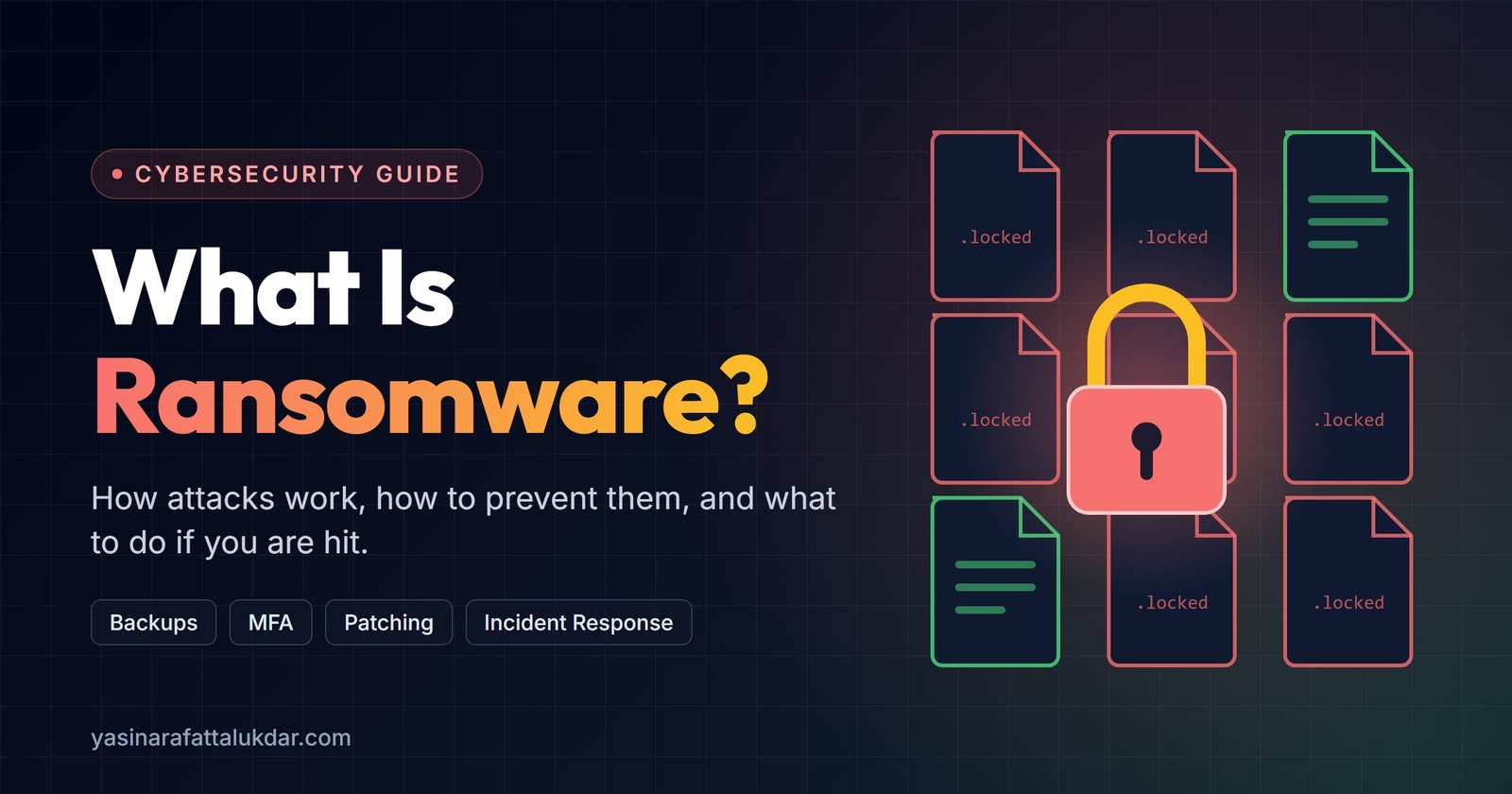
Le rançongiciel (ransomware) est l'une des cybermenaces les plus destructrices qu'une entreprise puisse subir. En quelques heures, il peut verrouiller les fichiers de chaque ordinateur et serveur d'un bureau, arrêter la production, les ventes et la paie, et placer le dirigeant face à une décision très coûteuse.
La bonne nouvelle, c'est que la plupart des attaques suivent le même schéma et exploitent les mêmes faiblesses. Un petit ensemble de défenses bien choisies en arrête la majorité, et de bonnes sauvegardes transforment une catastrophe en simple contrariété. Ce guide explique ce qu'est un rançongiciel, comment se déroule une attaque, comment l'empêcher et ce qu'il faut faire précisément si vous êtes touché.
Qu'est-ce qu'un rançongiciel ?
Un rançongiciel est un logiciel malveillant qui bloque l'accès à vos données, généralement en les chiffrant, puis exige un paiement (la rançon), normalement en cryptomonnaie, en échange de la clé qui les déverrouille.
Le chiffrement utilisé est la même cryptographie robuste qui protège la banque en ligne. Sans la clé de l'attaquant, les fichiers ne peuvent pas être récupérés en pratique, et c'est pourquoi la prévention et les sauvegardes comptent autant.
Les principales formes dont vous entendrez parler :
- Le rançongiciel chiffreur chiffre les documents, bases de données, images et sauvegardes, les renomme avec une nouvelle extension et laisse une demande de rançon. C'est le type le plus courant.
- Le rançongiciel bloqueur (locker) verrouille tout l'écran ou l'appareil au lieu de chiffrer les fichiers un par un.
- La double extorsion : les attaquants volent d'abord une copie de vos données, puis les chiffrent. Si vous restaurez depuis une sauvegarde et refusez de payer, ils menacent de publier ou de vendre ce qu'ils ont volé. La plupart des grands groupes de rançongiciels fonctionnent désormais ainsi.
- Le Ransomware-as-a-Service (RaaS) : des développeurs louent leur rançongiciel à des « affiliés » qui mènent les attaques et partagent les profits. Ce modèle économique explique en grande partie pourquoi les attaques sont si fréquentes : un attaquant n'a plus besoin d'écrire le moindre logiciel malveillant.
Des attaques célèbres et ce qu'elles enseignent
WannaCry (mai 2017) se propageait tout seul d'un ordinateur à l'autre grâce à une faille de l'ancien protocole de partage de fichiers de Windows, SMBv1. Microsoft avait publié le correctif (MS17-010) deux mois plus tôt. WannaCry a touché plus de 200 000 ordinateurs dans environ 150 pays, dont des hôpitaux du National Health Service britannique. Leçon : installez rapidement les mises à jour de sécurité et désactivez les protocoles obsolètes.
NotPetya (juin 2017) est arrivé via une mise à jour détournée d'un logiciel de comptabilité ukrainien et s'est répandu dans le monde entier en quelques heures. L'armateur Maersk a dû réinstaller des milliers de serveurs et de PC. Sa reprise aurait reposé sur un seul contrôleur de domaine au Ghana, resté hors ligne pendant l'attaque à cause d'une coupure de courant. NotPetya était conçu pour détruire : payer la rançon ne permettait de rien récupérer. Leçon : conservez une copie hors ligne de vos systèmes critiques et prévoyez un plan de reconstruction.
Colonial Pipeline (mai 2021) : les attaquants se sont connectés avec le mot de passe d'un ancien compte VPN dépourvu d'authentification multifacteur. L'entreprise a arrêté pendant plusieurs jours le plus grand oléoduc de carburant des États-Unis et a payé une rançon d'environ 4,4 millions de dollars américains. Leçon : activez la MFA sur chaque compte d'accès à distance et supprimez les comptes que personne n'utilise.
Comment se déroule une attaque par rançongiciel
Les attaques modernes sont généralement menées par des personnes derrière un clavier, pas seulement par un logiciel automatique. Une fois entrés, les attaquants peuvent passer des jours, voire des semaines, à explorer le réseau avant de chiffrer quoi que ce soit. Chaque étape est une occasion de les détecter et de les arrêter.

- Accès initial. Les points d'entrée les plus courants sont :
- les e-mails d'hameçonnage avec des pièces jointes ou des liens malveillants
- le Bureau à distance (RDP) exposé sur Internet, avec des mots de passe faibles ou réutilisés
- les passerelles VPN, pare-feu et serveurs exposés sur Internet et non corrigés
- les mots de passe volés ou divulgués de comptes sans MFA
- les logiciels piratés et les faux téléchargements
- Point d'ancrage. L'attaquant installe un logiciel malveillant ou un outil d'accès à distance légitime pour pouvoir revenir à tout moment.
- Élévation de privilèges. Il récupère des mots de passe d'administrateur, souvent dans la mémoire d'ordinateurs sur lesquels un administrateur s'est connecté.
- Déplacement latéral. Avec des droits d'administrateur, il gagne les serveurs de fichiers, les serveurs de bases de données et les contrôleurs de domaine.
- Destruction des sauvegardes. Il supprime les clichés instantanés (shadow copies) de Windows et toute sauvegarde à sa portée : NAS, lecteurs mappés, disques USB branchés et serveurs de sauvegarde.
- Vol de données. Il copie les données de valeur hors du réseau pour la double extorsion.
- Chiffrement. Souvent lancé la nuit, le week-end ou pendant un jour férié, quand personne ne surveille. La demande de rançon apparaît sur chaque écran.
Signes qu'une attaque est peut-être en cours :
- L'antivirus ou l'EDR est soudain désactivé, ou signale des outils de piratage
- De nouveaux comptes administrateur que personne à l'informatique n'a créés
- Des connexions à des heures inhabituelles ou depuis des pays inattendus
- D'importants envois de données vers des destinations inconnues
- Des clichés instantanés supprimés et une forte activité disque sur les serveurs à des heures étranges
- Des fichiers soudain renommés avec une extension bizarre
Comment prévenir une attaque par rançongiciel
Aucun produit ne bloque à lui seul les rançongiciels. L'objectif est d'avoir plusieurs couches, pour qu'un attaquant qui franchit l'une soit arrêté par la suivante. Ces dix mesures offrent le plus de protection pour l'effort fourni.
1. Des sauvegardes que le rançongiciel ne peut pas atteindre
Les sauvegardes sont la défense qui fonctionne encore quand tout le reste a échoué, mais seulement si l'attaquant ne peut pas les supprimer ni les chiffrer. Appliquez la règle 3-2-1-1-0 :

- 3 copies de vos données : l'original plus deux sauvegardes
- sur 2 types de stockage différents, par exemple un NAS et un stockage cloud
- 1 copie hors site, pour qu'un incendie ou un vol n'emporte pas tout
- 1 copie hors ligne ou immuable (impossible à modifier ou supprimer avant une date fixée)
- 0 erreur lorsque vous testez une restauration
Certaines choses ressemblent à des sauvegardes mais n'en sont pas :
- Un lecteur réseau mappé ou un disque USB toujours branché est chiffré avec tout le reste.
- Un dossier qui se contente de se synchroniser avec le cloud y envoie aussi les fichiers chiffrés, sauf si le service conserve les anciennes versions assez longtemps pour revenir en arrière.
- Un système de sauvegarde qui utilise le même mot de passe administrateur que le reste du réseau tombe dès que l'attaquant vole ce mot de passe. Donnez aux sauvegardes leurs propres comptes, protégés par MFA.
Sauvegardez correctement les bases de données au lieu de copier leurs fichiers en cours d'utilisation. Pour SQL Server, par exemple :
BACKUP DATABASE [HRMS]
TO DISK = N'D:\Backup\HRMS_full.bak'
WITH CHECKSUM, INIT;

-- Confirms the backup file is complete and readable
RESTORE VERIFYONLY FROM DISK = N'D:\Backup\HRMS_full.bak' WITH CHECKSUM;
VERIFYONLY vérifie que le fichier est lisible, mais seule une vraie restauration prouve que vous pouvez récupérer vos données. Tous les quelques mois, restaurez un serveur ou une base de données sur une machine de test et chronométrez l'opération. Ce chiffre, c'est la durée pendant laquelle votre activité serait à l'arrêt.
2. Appliquer les correctifs rapidement, en commençant par les systèmes exposés à Internet
- Activez les mises à jour automatiques pour Windows, les navigateurs, Microsoft Office et les lecteurs PDF.
- Mettez d'abord à jour les équipements exposés à Internet : passerelles VPN, pare-feu, routeurs, serveurs de messagerie et outils d'accès à distance. Les attaquants commencent à scanner Internet à la recherche d'une vulnérabilité nouvellement publiée en quelques jours.
- Consultez le Known Exploited Vulnerabilities catalog de la CISA pour savoir quelles vulnérabilités sont utilisées dans de vraies attaques, et corrigez-les en priorité.
- Remplacez les systèmes qui ne reçoivent plus de mises à jour de sécurité. Windows 7 et Windows Server 2012 ne sont plus pris en charge depuis longtemps, et Windows 10 a atteint sa fin de support en octobre 2025 (ensuite, seulement des Extended Security Updates payantes).
3. Activer l'authentification multifacteur (MFA)
Un mot de passe volé ne vaut rien si l'attaquant a aussi besoin d'un code envoyé sur votre téléphone. Activez la MFA pour :
- la messagerie (Microsoft 365, Google Workspace)
- le VPN et tout autre accès à distance
- les comptes administrateur
- le système de sauvegarde et les services cloud
Une application d'authentification ou une clé de sécurité matérielle est plus sûre que les codes par SMS.
4. Ne jamais exposer le Bureau à distance sur Internet
Le RDP ouvert sur Internet subit en permanence des attaques automatisées par devinette de mots de passe. Accédez plutôt aux ordinateurs internes via un VPN avec MFA. Sur un routeur MikroTik, vous pouvez lister toutes les redirections de port et rechercher le port 3389 :
/ip firewall nat print where action=dst-nat
Mon guide sur les réglages critiques MikroTik explique comment fermer le routeur lui-même et configurer le pare-feu.
5. Stopper l'hameçonnage : filtrage, réglages et formation
- Formez le personnel à reconnaître l'hameçonnage : demandes de paiement urgentes, factures inattendues, pièces jointes que personne n'a demandées et adresses d'expéditeur presque correctes. Faites de « signaler, ne pas cliquer » la règle, et remerciez ceux qui signalent.
- Affichez les extensions de fichiers pour que
invoice.pdf.exene puisse pas se faire passer pour un PDF :
Set-ItemProperty -Path "HKCU:\Software\Microsoft\Windows\CurrentVersion\Explorer\Advanced" -Name HideFileExt -Value 0
- Laissez les macros Office bloquées. Microsoft Office bloque désormais par défaut les macros dans les fichiers téléchargés depuis Internet. Ne demandez jamais aux utilisateurs de cliquer sur Enable Content (Activer le contenu) dans un document reçu par e-mail.
- Protégez votre domaine de messagerie avec des enregistrements SPF, DKIM et DMARC, qui compliquent fortement l'envoi d'e-mails usurpant votre identité.
6. Moindre privilège : personne ne travaille en administrateur
- Le personnel utilise des comptes utilisateur standard pour le travail quotidien. Le personnel informatique n'utilise un compte administrateur distinct qu'en cas de besoin.
- Donnez à chaque PC un mot de passe d'administrateur local différent. Windows LAPS, intégré à Windows depuis les mises à jour d'avril 2023, le fait automatiquement.
- Ne vous connectez pas aux PC ordinaires avec des comptes d'administrateur de domaine. Partout où un administrateur se connecte, un attaquant peut voler ses identifiants.
7. Une protection des postes avec protection contre les falsifications
Utilisez un antivirus moderne ou un produit EDR (détection et réponse sur les terminaux) qui surveille les comportements, pas seulement les fichiers connus, et activez la protection contre les falsifications pour que les attaquants ne puissent pas simplement le désactiver. Microsoft Defender, intégré à Windows, comprend l'Accès contrôlé aux dossiers (Controlled folder access), qui empêche les programmes non fiables de modifier les fichiers des dossiers protégés comme Documents et Bureau.
# Run PowerShell as administrator
# Check that Microsoft Defender is running and up to date
Get-MpComputerStatus | Select-Object AMServiceEnabled, RealTimeProtectionEnabled, IsTamperProtected, AntivirusSignatureLastUpdated

# Try Controlled folder access in audit mode first (logs what it would block)
Set-MpPreference -EnableControlledFolderAccess AuditMode

# Then turn it on, and allow any trusted program that needs to write to protected folders
Set-MpPreference -EnableControlledFolderAccess Enabled
Add-MpPreference -ControlledFolderAccessAllowedApplications "C:\Program Files\YourApp\YourApp.exe"
8. Segmenter le réseau
Dans un réseau à plat, chaque ordinateur peut joindre tous les autres : un seul PC infecté peut donc atteindre chaque serveur. Découpez le réseau en VLAN distincts, par exemple serveurs, PC de bureau, vidéosurveillance et autres appareils, et Wi-Fi invités, et n'autorisez que le trafic dont chaque groupe a besoin. Les PC de bureau doivent peut-être joindre le serveur web du HRMS sur le port 443, mais pas les partages de fichiers ni le Bureau à distance du serveur.
Désactivez SMBv1, l'ancien protocole exploité par WannaCry :
Get-SmbServerConfiguration | Select-Object EnableSMB1Protocol
Set-SmbServerConfiguration -EnableSMB1Protocol $false -Force
Disable-WindowsOptionalFeature -Online -FeatureName SMB1Protocol
9. Surveiller les signes d'alerte
Les attaquants font du bruit avant de chiffrer. Centralisez les journaux si vous le pouvez, et vérifiez au minimum régulièrement ces événements de sécurité Windows :
| ID d'événement | Signification |
|---|---|
| 4720 | Un compte d'utilisateur a été créé |
| 4728 / 4732 | Quelqu'un a été ajouté à un groupe de sécurité, comme Administrators |
| 1102 | Le journal d'audit de sécurité a été effacé |
Get-WinEvent -FilterHashtable @{ LogName = 'Security'; Id = 4720, 4728, 4732, 1102 } -MaxEvents 20
Dans un domaine, exécutez cette commande sur les contrôleurs de domaine. Tout résultat que vous ne pouvez pas expliquer mérite un examen plus attentif.
10. Préparer un plan de réponse aux incidents
Décidez dès maintenant, tant que tout fonctionne, qui fait quoi pendant une attaque :
- qui peut décider de déconnecter des systèmes ou d'arrêter le réseau
- qui appeler : prestataire informatique, direction, conseiller juridique, assureur, banque
- une liste de contacts imprimée, car la messagerie et les fichiers partagés risquent d'être indisponibles
- où se trouvent les sauvegardes, les supports d'installation et les clés de licence
Parcourez le plan une fois par an avec les personnes concernées. Un exercice sur table de 30 minutes révèle la plupart des lacunes.
Que faire si un rançongiciel frappe

- Isoler. Débranchez les câbles réseau et coupez le Wi-Fi des ordinateurs touchés. Déconnectez le stockage partagé. N'effacez et ne réinstallez rien pour l'instant. N'éteignez une machine que si vous ne pouvez pas la déconnecter, car l'arrêt détruit les preuves en mémoire.
- Préserver les preuves. Photographiez la demande de rançon et les fichiers renommés. Conservez les journaux et gardez les disques touchés pour l'enquête.
- Identifier et délimiter. Déterminez quels systèmes sont touchés et à quelle famille de rançongiciel vous avez affaire. ID Ransomware identifie la famille à partir de la demande de rançon ou d'un fichier chiffré. Le projet No More Ransom, mené par Europol, des forces de police et des entreprises de sécurité, publie des outils de déchiffrement gratuits pour certaines familles.
- Signaler. Informez la direction, votre prestataire informatique et, le cas échéant, votre assureur. Signalez l'attaque à la police et à votre CERT national. Au Bangladesh, c'est le BGD e-GOV CIRT. Si des données personnelles ont été volées, vous pouvez aussi avoir l'obligation légale d'informer les personnes concernées.
- Réinitialiser les identifiants depuis un appareil sain : d'abord les comptes administrateur, de messagerie, VPN et de sauvegarde, puis tous les autres.
- Reconstruire et restaurer. Réinstallez les systèmes touchés à partir de supports d'installation sains, puis restaurez les données depuis des sauvegardes dont vous avez vérifié la propreté. Restaurer sur un système que l'attaquant contrôle encore ne mène qu'à une seconde attaque.
- Analyser et renforcer. Découvrez comment l'attaquant est entré et fermez ce point d'entrée avant de tout reconnecter. Mettez ensuite votre plan à jour avec ce que vous avez appris.
Le #StopRansomware guide de la CISA propose une checklist de réponse détaillée qu'il vaut la peine de lire avant d'en avoir besoin.
Faut-il payer la rançon ?
Les services de police comme le FBI déconseillent de payer. Rien ne garantit que vous recevrez une clé fonctionnelle ; le déchiffrement est souvent lent et incomplet ; les données volées peuvent être divulguées malgré tout ; et payer vous désigne comme une victime qui paie. Cherchez d'abord un outil de déchiffrement gratuit sur No More Ransom. Si une entreprise envisage un jour de payer, cette décision revient à la direction, avec un conseil juridique, et jamais sous la pression du délai imposé par l'attaquant. La meilleure façon d'éviter ce dilemme est une sauvegarde hors ligne testée.
Checklist de prévention des rançongiciels
- Des sauvegardes hors ligne ou immuables, selon la règle 3-2-1-1-0
- Des tests de restauration tous les quelques mois, avec le temps de reprise noté
- Des mises à jour automatiques, et les équipements exposés à Internet corrigés en premier
- Aucun système d'exploitation non pris en charge sur le réseau
- La MFA sur la messagerie, le VPN, l'accès à distance, les comptes administrateur et les sauvegardes
- Aucun Bureau à distance ouvert sur Internet
- Formation à l'hameçonnage, extensions de fichiers visibles et macros Office bloquées
- Des comptes utilisateur standard pour le travail quotidien et des mots de passe d'administrateur local uniques (LAPS)
- Un EDR ou un antivirus avec protection contre les falsifications, plus l'Accès contrôlé aux dossiers
- Un réseau segmenté en VLAN, et SMBv1 désactivé
- Des alertes sur les nouveaux comptes administrateur et les journaux effacés
- Un plan de réponse aux incidents imprimé, exercé une fois par an
Questions fréquentes
L'antivirus suffit-il à arrêter un rançongiciel ? Non. L'antivirus intercepte de nombreuses menaces connues, mais les attaques menées par des humains utilisent souvent des outils d'administration légitimes et désactivent les logiciels de sécurité avant de chiffrer. L'antivirus est une couche ; les sauvegardes, la MFA, les correctifs et la segmentation sont les autres.
Un rançongiciel peut-il atteindre les fichiers dans OneDrive ou Google Drive ? Oui, s'ils sont synchronisés avec un ordinateur infecté : les versions chiffrées se synchronisent dans le cloud. Les deux services conservent les anciennes versions des fichiers, et les abonnés Microsoft 365 peuvent restaurer tout leur OneDrive à un moment antérieur au cours des 30 derniers jours. Vérifiez les réglages d'historique des versions de votre service, et ne comptez pas sur la synchronisation comme seule sauvegarde.
Les ordinateurs Mac et Linux sont-ils à l'abri ? Ils sont moins souvent attaqués que les PC Windows, mais pas à l'abri. Les groupes de rançongiciels ciblent de plus en plus les serveurs Linux et les hôtes de virtualisation comme VMware ESXi, car chiffrer un seul hôte met hors service toutes les machines virtuelles qu'il héberge.
Une petite entreprise est-elle vraiment une cible ? Oui. Beaucoup d'attaques sont opportunistes : des outils automatisés scannent tout Internet à la recherche de Bureaux à distance ouverts, de mots de passe faibles et d'équipements non corrigés, et attaquent tout ce qu'ils trouvent. Les petites entreprises ont souvent des défenses plus faibles et aucune sauvegarde hors ligne, ce qui les rend attractives.
En résumé
- Le rançongiciel chiffre vos données, et souvent les vole, pour vous forcer à payer.
- La plupart des attaques commencent par de l'hameçonnage, un Bureau à distance exposé, des systèmes exposés à Internet non corrigés ou des mots de passe volés.
- Les attaquants passent généralement du temps dans le réseau d'abord, ce qui vous donne des occasions de les repérer.
- Les défenses les plus solides sont les sauvegardes hors ligne ou immuables, la MFA, des correctifs rapides, le moindre privilège, la segmentation et une protection des postes avec protection contre les falsifications.
- Si vous êtes touché : isolez, préservez les preuves, signalez, reconstruisez à partir de sauvegardes saines et fermez la porte utilisée par l'attaquant.
Vous souhaitez un audit de sécurité concret du réseau, des serveurs ou des sauvegardes de votre bureau ? Contactez-moi.