MikroTik کی اہم ترین سیٹنگز: سیکیورٹی، فائر وال، فیل اوور اور مسائل کا حل (RouterOS v7)
کئی دفاتر اور فیکٹریوں میں ایک اکیلا MikroTik راؤٹر سب کچھ سنبھالتا ہے: انٹرنیٹ کنکشن، Wi-Fi، CCTV تک رسائی، HRMS یا ERP سرور اور ریموٹ رسائی۔ گنی چنی چند سیٹنگز طے کرتی ہیں کہ وہ راؤٹر محفوظ ہے یا نہیں، کسی ISP کے ناکام ہونے پر وہ کام جاری رکھتا ہے یا نہیں، اور کچھ خراب ہونے پر آپ کتنی جلدی سنبھل سکتے ہیں۔
یہ رہنما RouterOS v7 کی انہی اہم سیٹنگز کا احاطہ کرتی ہے، ایسی کمانڈز کے ساتھ جو آپ ٹرمینل میں پیسٹ کر سکتے ہیں (Winbox ← New Terminal)۔ آخری حصے میں ان نیٹ ورک مسائل کے حل ہیں جو سب سے زیادہ ڈاؤن ٹائم کا باعث بنتے ہیں۔
حوالہ جاتی نیٹ ورک
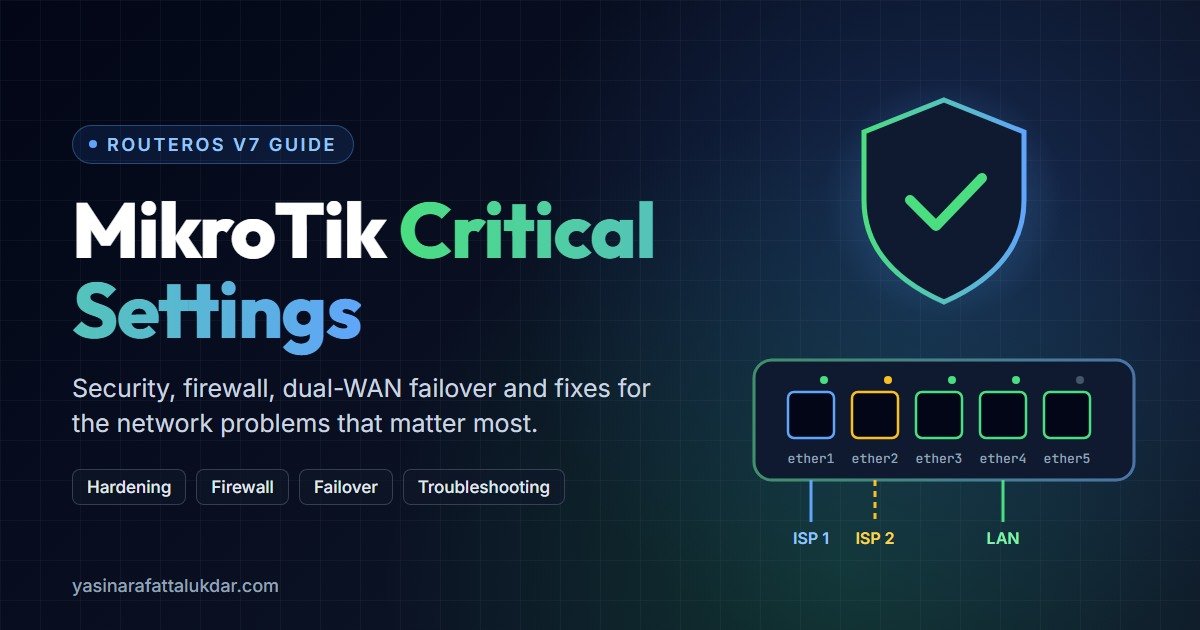
تمام مثالیں نیچے والا نیٹ ورک استعمال کرتی ہیں۔ ایڈریسز کو اپنے ایڈریسز سے بدل لیں۔ اس رہنما کے کسی بھی خاکے پر کلک کر کے اسے پورے سائز میں کھولیں۔

- ether1: ISP 1 (بنیادی)،
10.10.10.2/30، گیٹ وے10.10.10.1 - ether2: ISP 2 (بیک اپ)،
10.20.20.2/30، گیٹ وے10.20.20.1 - bridge (ether3 سے ether5): دفتر کا LAN
192.168.88.0/24، راؤٹر192.168.88.1پر - ایک اندرونی سرور
192.168.88.10پر؛ DHCP.100سے.254تک ایڈریس دیتا ہے
0. محفوظ طریقے سے کام کریں: پہلے Safe Mode اور بیک اپ
MikroTik کی زیادہ تر مصیبتیں کسی ایسی فائر وال یا روٹنگ تبدیلی سے شروع ہوتی ہیں جو تبدیلی کرنے والے ہی کو راؤٹر سے کاٹ دیتی ہے۔ دو عادتیں اس سے بچاتی ہیں۔
کچھ بھی بدلنے سے پہلے Safe Mode آن کریں: Winbox میں Safe Mode پر کلک کریں، یا ٹرمینل میں Ctrl+X دبائیں۔ Safe Mode آن ہوتے ہوئے اگر راؤٹر سے آپ کا کنکشن ٹوٹ جائے تو راؤٹر اس سیشن میں کی گئی ہر تبدیلی خود بخود واپس لے لیتا ہے۔ نتیجے سے مطمئن ہوں تو تبدیلیاں برقرار رکھنے کے لیے Safe Mode بند کریں۔
ایک بیک اپ لیں اور اسے راؤٹر سے باہر کاپی کریں:
/system backup save name=before-changes password="a-strong-backup-password"
/export file=before-changes
.backupفائل اسی ڈیوائس پر صارفین اور پاس ورڈز سمیت پوری کنفیگریشن بحال کرتی ہے۔ پاس ورڈ فائل کو انکرپٹ کرتا ہے۔.rscایکسپورٹ پڑھنے کے قابل متن ہے۔ آپ اس کا جائزہ لے سکتے ہیں، ورژنز کا موازنہ کر سکتے ہیں اور اس کے حصے کسی دوسرے راؤٹر پر دوبارہ استعمال کر سکتے ہیں۔ جب تک آپshow-sensitiveشامل نہ کریں، RouterOS v7 ایکسپورٹ میں پاس ورڈز اور کیز شامل نہیں کرتا۔
دونوں فائلیں Files سے اپنے پی سی پر ڈاؤن لوڈ کریں۔ جو بیک اپ صرف راؤٹر پر ہو، وہ راؤٹر کے ساتھ ہی ضائع ہو جاتا ہے۔
1. RouterOS اپڈیٹ کریں اور اکاؤنٹس محفوظ کریں
پرانا RouterOS سب سے بڑا واحد خطرہ ہے۔ 2018 میں Winbox کی ایک خامی (CVE-2018-14847) نے حملہ آوروں کو بغیر پیچ والے راؤٹرز کا یوزر ڈیٹا بیس پڑھنے دیا، اور بعد میں لاکھوں MikroTik ڈیوائسز کو کرپٹو کرنسی مائننگ اور بوٹ نیٹس کے لیے استعمال کیا گیا۔ بعد کے حملوں میں کئی راؤٹرز اپڈیٹ ہو چکے تھے لیکن ان میں اب بھی پہلے چرائے گئے پاس ورڈز چل رہے تھے۔ اپڈیٹ کرنا ضروری ہے، اور پاس ورڈ بدلنا بھی۔
/system package update set channel=stable
/system package update check-for-updates
/system package update install
راؤٹر ری اسٹارٹ ہونے کے بعد، مطابقت کے لیے RouterBOARD فرم ویئر اپ گریڈ کریں:
/system routerboard print
/system routerboard upgrade
/system reboot
ڈیفالٹ admin اکاؤنٹ کی جگہ اپنا اکاؤنٹ بنائیں:
/user add name=netadmin group=full password="use-a-long-unique-passphrase"
# Log in again as netadmin and confirm it works, then:
/user disable admin
/user print
اسی دوران دیکھ لیں کہ کوئی ایسی چیز تو نہیں جو آپ نے نہیں بنائی۔ نامعلوم صارفین، شیڈیولر اندراجات یا اسکرپٹس دخل اندازی کی علامت ہیں:
/system scheduler print
/system script print
2. جو سروسز استعمال نہیں کرتے انہیں بند کریں
ہر فعال سروس ایک دروازہ ہے۔ ان کی فہرست دیکھیں، غیر استعمال شدہ بند کریں، اور مینجمنٹ صرف LAN سے ہونے دیں:
/ip service print
/ip service disable telnet,ftp,www,api,api-ssl
/ip service set winbox address=192.168.88.0/24
/ip service set ssh address=192.168.88.0/24
/ip ssh set strong-crypto=yes
اگر آپ براؤزر (WebFig) سے راؤٹر مینیج کرتے ہیں تو www کے بجائے www-ssl رکھیں اور اسے بھی اسی طرح LAN تک محدود کریں۔ اگر VPN کے ذریعے مینیج کرتے ہیں تو VPN سب نیٹ کو address میں شامل کریں۔
پھر ڈسکوری اور معاون سروسز کو LAN تک محدود کریں، اور جن کی زیادہ تر دفاتر کو کبھی ضرورت نہیں پڑتی انہیں بند کر دیں:
/tool mac-server set allowed-interface-list=LAN
/tool mac-server mac-winbox set allowed-interface-list=LAN
/tool mac-server ping set enabled=no
/ip neighbor discovery-settings set discover-interface-list=LAN
/tool bandwidth-server set enabled=no
/ip socks set enabled=no
/ip proxy set enabled=no
/ip upnp set enabled=no
UPnP، LAN کی کسی بھی ڈیوائس کو آپ کے راؤٹر پر خود بخود پورٹس کھولنے دیتا ہے۔ جب تک اس کی کوئی خاص وجہ نہ ہو، اسے بند ہی رکھیں۔
3. انٹرفیس لسٹس: راؤٹر کو بتائیں کہ WAN کیا ہے اور LAN کیا
نیچے کے فائر وال رولز الگ الگ پورٹس سے نہیں بلکہ WAN اور LAN انٹرفیس لسٹس سے میچ کرتے ہیں۔ ڈیفالٹ کنفیگریشن دونوں لسٹس بناتی ہے۔ جانچ لیں:
/interface list member print
اگر یہ موجود نہ ہوں (مثلاً ڈیفالٹ کنفیگریشن کے بغیر سیٹ کیے گئے راؤٹر پر)، تو بنا لیں:
/interface list add name=WAN
/interface list add name=LAN
/interface list member add list=WAN interface=ether1
/interface list member add list=WAN interface=ether2
/interface list member add list=LAN interface=bridge
دو باریکیاں بہت پریشانی پیدا کرتی ہیں:
- PPPoE: صرف نیچے والا ایتھرنیٹ پورٹ نہیں، بلکہ PPPoE انٹرفیس (مثلاً
pppoe-out1) WAN لسٹ میں شامل کریں۔ - نئے VLANs یا LAN پورٹس: انہیں LAN لسٹ میں شامل کریں۔ ورنہ فائر وال انہیں بیرونی سمجھتی ہے، اور ان سے جڑی ڈیوائسز DHCP سرور سے ایڈریس تک حاصل نہیں کر پاتیں۔
4. فائر وال: راؤٹر اور LAN کو محفوظ رکھیں
RouterOS فائر وال میں راؤٹر تک آنے والی ٹریفک اور راؤٹر سے گزرنے والی ٹریفک کے لیے الگ الگ چینز ہیں۔ کون سی چین استعمال کرنی ہے، یہ جاننا فائر وال کا سب سے اہم تصور ہے۔

- input خود راؤٹر کی حفاظت کرتی ہے: Winbox، SSH، DNS، VPN۔
- forward اس کے پیچھے موجود ڈیوائسز کی حفاظت کرتی ہے۔
پہلے دیکھیں کہ پہلے سے کیا موجود ہے:
/ip firewall filter print
زیادہ تر MikroTik ڈیوائسز ایک اچھی ڈیفالٹ فائر وال کے ساتھ آتی ہیں۔ جو راؤٹر ڈیفالٹ کنفیگریشن کے بغیر سیٹ کیا گیا ہو (CCR اور CHR انسٹالیشنز میں عام، یا جب کسی انسٹالر نے اسے ہٹا دیا ہو)، اس میں سرے سے کوئی فائر وال نہ ہونا ممکن ہے۔ کسی راؤٹر پر ملنے والا یہ سب سے سنگین مسئلہ ہے۔ یہ ضروری رولز ہیں، بالکل RouterOS v7 کے ڈیفالٹ جیسے:
/ip firewall filter
add chain=input action=accept connection-state=established,related,untracked comment="accept established,related,untracked"
add chain=input action=drop connection-state=invalid comment="drop invalid"
add chain=input action=accept protocol=icmp comment="accept ICMP"
add chain=input action=drop in-interface-list=!LAN comment="drop all not coming from LAN"
add chain=forward action=fasttrack-connection connection-state=established,related hw-offload=yes comment="fasttrack"
add chain=forward action=accept connection-state=established,related,untracked comment="accept established,related,untracked"
add chain=forward action=drop connection-state=invalid comment="drop invalid"
add chain=forward action=drop connection-state=new connection-nat-state=!dstnat in-interface-list=WAN comment="drop all from WAN not DSTNATed"
رولز کی ترتیب اہم ہے۔ راؤٹر رولز کو اوپر سے نیچے جانچتا ہے اور پہلے میچ پر رک جاتا ہے۔ باہر سے جو کچھ آپ اجازت دینا چاہتے ہیں وہ drop all not coming from LAN رول کے اوپر ہونا چاہیے۔ مثلاً WireGuard VPN کنکشنز قبول کرنے کے لیے print سے اس drop رول کا نمبر معلوم کریں، پھر:
/ip firewall filter add chain=input action=accept protocol=udp dst-port=13231 in-interface-list=WAN comment="WireGuard VPN" place-before=3
ریموٹ مینجمنٹ کے لیے انٹرنیٹ پر Winbox یا SSH کھولنے کے بجائے WireGuard جیسا VPN استعمال کریں۔
آخر میں وہ NAT رول جو پورے LAN کو WAN ایڈریسز مشترکہ طور پر استعمال کرنے دیتا ہے:
/ip firewall nat
add chain=srcnat action=masquerade out-interface-list=WAN comment="masquerade LAN to internet"
WAN لسٹ سے میچ کرنے کا مطلب ہے کہ ایک ہی رول دونوں ISPs کا احاطہ کرتا ہے۔ کسی اندرونی سرور کو شائع کرنے کے لیے میری MikroTik پورٹ فارورڈنگ اور ہیئرپن NAT رہنما دیکھیں۔
5. DNS: LAN کے لیے تیز، انٹرنیٹ کے لیے بند
/ip dns set servers=1.1.1.1,8.8.8.8 allow-remote-requests=yes
allow-remote-requests=yes، LAN کی ڈیوائسز کو راؤٹر کو اپنے DNS سرور کے طور پر استعمال کرنے دیتا ہے، جس سے راؤٹر کے کیش کی بدولت براؤزنگ تیز ہوتی ہے۔ یہ صرف اس لیے محفوظ ہے کہ input فائر وال WAN سے آنے والی DNS کوئریز کو ڈراپ کر دیتی ہے۔
اس فائر وال رول کے بغیر راؤٹر ایک open resolver بن جاتا ہے۔ حملہ آور DDoS حملوں کو بڑھانے کے لیے open resolvers استعمال کرتے ہیں، اور اس کی عام علامات یہ ہیں: جب کوئی نیٹ ورک استعمال نہ کر رہا ہو تب بھی زیادہ CPU اور بھاری اپلوڈ ٹریفک۔ آپ Torch سے جانچ سکتے ہیں:
/tool torch interface=ether1 port=53
پورٹ 53 پر نامعلوم پبلک ایڈریسز سے بہت زیادہ ٹریفک کا مطلب ہے کہ آپ کا راؤٹر پورے انٹرنیٹ کے DNS سوالات کا جواب دے رہا ہے۔ سیکشن 4 میں دکھائے گئے طریقے سے input چین درست کریں۔
6. ڈوئل WAN فیل اوور جو واقعی کام کرے
عام فیل اوور سیٹ اپ — check-gateway=ping کے ساتھ دو ڈیفالٹ روٹس — میں ایک چھپی کمزوری ہے: یہ صرف ISP کے گیٹ وے کو پنگ کرتا ہے۔ جب ISP کا اپنا اپ اسٹریم ناکام ہوتا ہے تو گیٹ وے پھر بھی جواب دیتا ہے، راؤٹر سمجھتا ہے سب ٹھیک ہے، اور دفتر آف لائن رہتا ہے۔
حل ہے recursive routing: راؤٹر ہر ISP کے ذریعے انٹرنیٹ کے ایک حقیقی ہوسٹ کو جانچتا ہے۔

/ip route
add dst-address=8.8.4.4/32 gateway=10.10.10.1 scope=10 comment="check host via ISP1"
add dst-address=1.0.0.1/32 gateway=10.20.20.1 scope=10 comment="check host via ISP2"
add dst-address=0.0.0.0/0 gateway=8.8.4.4 target-scope=11 check-gateway=ping distance=1 comment="default via ISP1"
add dst-address=0.0.0.0/0 gateway=1.0.0.1 target-scope=11 check-gateway=ping distance=2 comment="default via ISP2 (backup)"
یہ کیسے کام کرتا ہے:
- دو
/32روٹس ہر چیک ہوسٹ کو ایک ISP سے باندھ دیتے ہیں، اس لیے8.8.4.4تک ہمیشہ ISP 1 اور1.0.0.1تک ہمیشہ ISP 2 کے ذریعے پہنچا جاتا ہے۔ - ڈیفالٹ روٹس انہی چیک ہوسٹس کو اپنا گیٹ وے بناتے ہیں۔
scope=10اورtarget-scope=11راؤٹر کو/32روٹ کے ذریعے وہ گیٹ وے حل کرنے دیتے ہیں۔ - راؤٹر ہر 10 سیکنڈ میں ہر گیٹ وے کو پنگ کرتا ہے۔ اگر ISP 1 کے پیچھے والا چیک ہوسٹ جواب دینا بند کر دے (تقریباً 20 سیکنڈ بعد) تو distance 1 والا روٹ غیر فعال ہو جاتا ہے اور ساری ٹریفک ISP 2 پر منتقل ہو جاتی ہے۔ ISP 1 بحال ہونے پر ٹریفک خود بخود واپس آ جاتی ہے۔
جن باتوں کو درست رکھنا ہے:
- پرانے ڈیفالٹ روٹس ہٹا دیں، بشمول وہ جو DHCP یا PPPoE کلائنٹ نے خود بخود شامل کیے ہوں (کلائنٹ پر
add-default-route=noسیٹ کریں)۔ ورنہ وہ نئے روٹس سے مقابلہ کرتے ہیں۔ - چیک ہوسٹس کو اپنے واحد DNS سرورز نہ بنائیں۔
8.8.4.4ہمیشہ ISP 1 سے روٹ ہوتا ہے، اس لیے ISP 1 ناکام ہونے پر وہ بھی غائب ہو جاتا ہے۔ اسی لیے سیکشن 5 میں DNS کے لیے1.1.1.1اور8.8.8.8استعمال کیے گئے ہیں۔ - یہ کمانڈز فرض کرتی ہیں کہ WAN ایڈریسز مقرر (fixed) ہیں۔ PPPoE کنکشن کے لیے چیک ہوسٹ روٹ کے گیٹ وے کے طور پر انٹرفیس کا نام استعمال کریں، مثلاً
gateway=pppoe-out1۔ - اسے ٹیسٹ کریں: ISP 1 نکال دیں،
/ip route print where dst-address=0.0.0.0/0چلائیں، اور بیک اپ روٹ کو فعال ہوتے دیکھیں۔ سوئچ کے بعد جاری کالز اور ڈاؤن لوڈز دوبارہ شروع ہوتے ہیں، یہ معمول کی بات ہے۔
7. بینڈوڈتھ کنٹرول: ہر صارف کے لیے منصفانہ حصہ
جب کوئی ایک شخص بڑا ڈاؤن لوڈ شروع کرتا ہے تو باقی سب کی کالز اور براؤزنگ متاثر ہوتی ہے۔ ایک PCQ قطار کنکشن کو فعال ڈیوائسز کے درمیان برابر تقسیم کر دیتی ہے:
/queue type
add name=pcq-download kind=pcq pcq-classifier=dst-address pcq-rate=0
add name=pcq-upload kind=pcq pcq-classifier=src-address pcq-rate=0
/queue simple
add name=lan-fair-share target=192.168.88.0/24 max-limit=90M/90M queue=pcq-upload/pcq-download comment="100 Mbps line, limited to about 90%"
max-limitکو upload/download کی شکل میں لکھا جاتا ہے۔ اسے اپنی اصل ملنے والی رفتار کے تقریباً 90% پر سیٹ کریں، تاکہ ٹریفک ISP کے آلات میں نہیں بلکہ آپ کے راؤٹر کی منصفانہ قطار میں انتظار کرے۔pcq-rate=0کا مطلب ہے "فی ڈیوائس کوئی مقررہ حد نہیں": دستیاب بینڈوڈتھ برابر تقسیم ہوتی ہے۔
FastTrack قطاروں کو چھوڑ دیتا ہے۔ سیکشن 4 کے fasttrack رول سے تیز کیے گئے کنکشن simple queues کو بائی پاس کر دیتے ہیں، اس لیے لگتا ہے کہ حد کچھ کر ہی نہیں رہی۔ اگر آپ قطاروں پر انحصار کرتے ہیں تو FastTrack بند کریں:
/ip firewall filter disable [find action=fasttrack-connection]
اس پر CPU خرچ ہوتا ہے، اس لیے چھوٹے راؤٹرز پر لوڈ کے دوران /system resource print پر نظر رکھیں۔
8. مقررہ وقت پر بیک اپ
پچھلے سال کا بیک اپ تقریباً کوئی بیک اپ نہ ہونے کے برابر ہے۔ راؤٹر کو ہر ہفتے اپنی کنفیگریشن ایکسپورٹ کرنے دیں:
/system scheduler
add name=weekly-export interval=7d start-time=02:00:00 on-event="/export file=weekly-config"
weekly-config.rsc کو باقاعدگی سے راؤٹر سے باہر کاپی کریں، اور کسی بڑی تبدیلی یا RouterOS اپ گریڈ سے پہلے ہمیشہ مکمل .backup لیں (سیکشن 0)۔
9. LAN کو لوپس اور غیر مجاز DHCP سرورز سے بچائیں
LAN کے دو مسائل چند سیکنڈ میں پورا دفتر بند کر سکتے ہیں۔
لوپس۔ ایک کیبل کسی سوئچ کے دو پورٹس میں لگی ہو، یا دو سوئچ دو بار جڑے ہوں، تو broadcast storm پیدا ہوتا ہے۔ نیٹ ورک تقریباً رک جاتا ہے اور سوئچ کی بتیاں مسلسل جلتی بجھتی رہتی ہیں۔ یقینی بنائیں کہ برج Rapid Spanning Tree (ڈیفالٹ) چلا رہا ہے، اور مینیجڈ سوئچز پر بھی لوپ پروٹیکشن آن کریں:
/interface bridge set bridge protocol-mode=rstp
غیر مجاز DHCP سرورز۔ کوئی گھر کا Wi-Fi راؤٹر LAN ساکٹ میں لگا دیتا ہے، اور پی سیز اس سے 192.168.0.x جیسے ایڈریس لینے لگتے ہیں اور انٹرنیٹ کھو دیتے ہیں۔ راؤٹر کو آپ کو خبردار کرنے دیں:
/ip dhcp-server alert add interface=bridge disabled=no on-alert=":log warning \"Rogue DHCP server on LAN\""
/ip dhcp-server alert print
جب کوئی نامعلوم سرور ظاہر ہو تو اس کے MAC ایڈریس سے معلوم کریں کہ وہ کس پورٹ سے جڑا ہے:
/interface bridge host print where mac-address=AA:BB:CC:DD:EE:FF
10. سنگین نیٹ ورک مسائل اور ان کے حل
سب کا انٹرنیٹ بند ہے
WAN لنک سے شروع کر کے اندر کی طرف بڑھیں۔ جو پہلی جانچ ناکام ہو، وہی بتاتی ہے کہ مسئلہ کہاں ہے۔

/interface print
/ping 10.10.10.1 count=4
/ping 8.8.8.8 count=4
/ping google.com count=4
/ip route print where dst-address=0.0.0.0/0
/ip firewall nat print
/log print where topics~"error"
- اگر
8.8.8.8جواب دے لیکنgoogle.comنہیں، تو مسئلہ DNS میں ہے، انٹرنیٹ میں نہیں۔ - اگر راؤٹر ہر جگہ پہنچ سکتا ہے لیکن پی سیز نہیں، تو DHCP، masquerade رول اور forward چین دیکھیں۔
فائر وال کی تبدیلی کے بعد رسائی ختم ہو گئی
- اگر Safe Mode آن تھا تو انتظار کریں: راؤٹر خود تبدیلی واپس لے لے گا۔
- ورنہ کسی پی سی کو LAN پورٹ سے جوڑیں اور MAC ایڈریس کے ذریعے Winbox کھولیں (Neighbors ٹیب)۔ پورٹ LAN لسٹ میں ہو تو IP رسائی بلاک ہونے پر بھی MAC-Winbox کام کرتا ہے۔
- آخری حل کے طور پر ری سیٹ بٹن سے کنفیگریشن ری سیٹ کریں (وقت ماڈل پر منحصر ہے، اس لیے مینوئل دیکھیں)، اپنا بیک اپ بحال کریں، یا Netinstall سے RouterOS دوبارہ انسٹال کریں۔
انٹرنیٹ سست ہے یا راؤٹر کا CPU 100% پر ہے
/system resource print
/tool profile
/tool torch interface=ether1
/interface ethernet monitor ether1
/tool profileدکھاتا ہے کہ CPU کس کام میں مصروف ہے (روکنے کے لیے Ctrl+C دبائیں)۔ صارفین کے بغیر زیادہdnsیاnetworkingلوڈ open resolver یا حملے کی نشاندہی کرتا ہے: input چین درست کریں۔- Torch دکھاتا ہے کہ LAN کی کون سی ڈیوائس بینڈوڈتھ استعمال کر رہی ہے۔ سیکشن 7 کی PCQ قطار استعمال کریں۔
ethernet monitorمیں متوقع رفتار اورfull-duplexنظر آنا چاہیے۔ گیگابٹ پورٹ پر 100 Mbps لنک یا half duplex کا مطلب عام طور پر خراب کیبل ہوتا ہے۔- قطاریں کام کر رہی ہیں لیکن CPU پر بوجھ زیادہ ہے: اگر قطاروں کے بغیر گزارا ہو سکے تو FastTrack دوبارہ آن کریں، یا زیادہ طاقتور راؤٹر لیں۔
PPPoE کنکشن پر کچھ ویب سائٹس کبھی پوری لوڈ نہیں ہوتیں
چھوٹے صفحات کھل جاتے ہیں، لیکن بڑے صفحات، HTTPS اپلوڈز یا کچھ ایپس اٹک جاتی ہیں۔ PPPoE ایک 8 بائٹ کا ہیڈر شامل کرتا ہے جس سے MTU کم ہو کر 1492 رہ جاتا ہے، اور بڑے TCP پیکٹس ڈراپ ہو جاتے ہیں۔ ڈیفالٹ PPP پروفائل TCP MSS کو خود بخود ایڈجسٹ کرتی ہے (change-tcp-mss=yes، /ppp profile print سے جانچیں)۔ اگر مسئلہ برقرار رہے تو اسے واضح طور پر clamp کریں:
/ip firewall mangle
add chain=forward action=change-mss new-mss=clamp-to-pmtu passthrough=yes protocol=tcp tcp-flags=syn out-interface=pppoe-out1 comment="clamp MSS on PPPoE"
کچھ پی سیز غلط IP ایڈریس پاتے ہیں یا "No internet" دکھاتے ہیں
عام طور پر وجہ کوئی غیر مجاز DHCP سرور (سیکشن 9) یا ایک ہی IP والی دو ڈیوائسز ہوتی ہیں۔ /ip arp print دکھاتا ہے کہ اس وقت کون سا MAC ایڈریس کون سا IP رکھے ہوئے ہے، اور /ip dhcp-server lease print دکھاتا ہے کہ آپ کے DHCP سرور نے کیا کیا دیا۔ سرورز اور پرنٹرز کو DHCP پول سے باہر کا اسٹیٹک ایڈریس یا ایک static lease دیں۔
ISP 1 ناکام ہونے پر فیل اوور سوئچ نہیں کرتا
ڈیفالٹ روٹ صرف ISP گیٹ وے کو جانچ رہا ہے۔ recursive routing استعمال کریں (سیکشن 6)، اور جانچیں کہ DHCP یا PPPoE کلائنٹ کے شامل کردہ کسی روٹ کا distance آپ کے اپنے روٹس سے کم تو نہیں۔
نامعلوم صارفین، اسکرپٹس یا عجیب رویہ
اسے دخل اندازی (compromise) سمجھیں۔ /user print، /system scheduler print، /system script print، /ip socks print اور /file print جانچیں۔ RouterOS اپ گریڈ کریں، تمام پاس ورڈز بدلیں اور جو کچھ آپ نے نہیں بنایا اسے ہٹا دیں۔ سب سے محفوظ بحالی ایک صاف Netinstall ہے، جس کے بعد ایکسپورٹ سے صرف وہی سیٹنگز واپس لائیں جن کا آپ نے جائزہ لیا ہو۔
فوری چیک لسٹ
- ہر تبدیلی سے پہلے Safe Mode آن اور ایک تازہ بیک اپ راؤٹر سے باہر کاپی شدہ
- RouterOS اور RouterBOARD فرم ویئر اپڈیٹڈ
- ڈیفالٹ
adminغیر فعال؛ ہر صارف کے لیے لمبے، منفرد پاس ورڈز - Telnet، FTP، API اور غیر استعمال شدہ سروسز بند؛ Winbox اور SSH صرف LAN تک محدود
- MAC server اور neighbor discovery، LAN لسٹ تک محدود
- input چین LAN سے نہ آنے والی ہر چیز ڈراپ کرتی ہے
- forward چین dst-nat نہ ہونے والے نئے WAN کنکشنز ڈراپ کرتی ہے
- WAN انٹرفیس لسٹ پر masquerade
- DNS remote requests صرف فائر وال کے پیچھے فعال
- ڈوئل WAN فیل اوور کے لیے recursive روٹس، ISP 1 نکال کر ٹیسٹ شدہ
- PCQ fair queue، اور اس پر انحصار ہو تو FastTrack بند
- ہفتہ وار کنفیگریشن ایکسپورٹ، برج پر RSTP اور LAN پر DHCP الرٹس
اپنے دفتر کے لیے MikroTik نیٹ ورک محفوظ بنانے یا سیٹ اپ کرنے میں مدد چاہیے؟ رابطہ کریں۔