إعدادات MikroTik الحرجة: الأمان والجدار الناري والتحويل الاحتياطي واستكشاف الأخطاء (RouterOS v7)
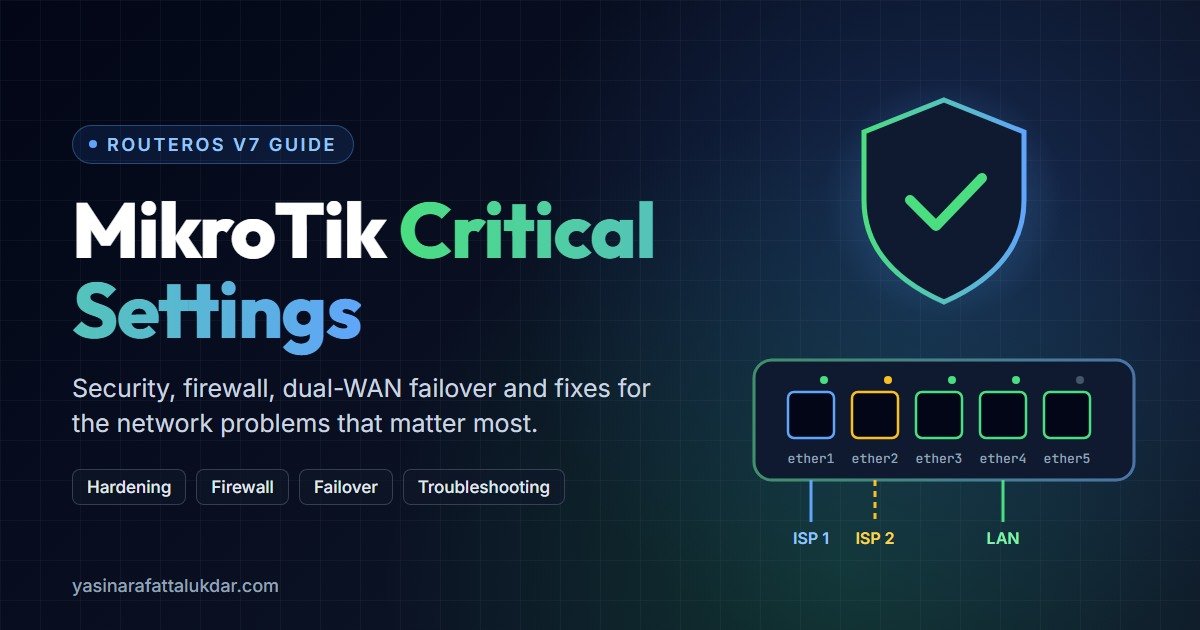
في كثير من المكاتب والمصانع يحمل موجّه MikroTik واحد كل شيء: الاتصال بالإنترنت، وشبكة Wi-Fi، والوصول إلى كاميرات المراقبة CCTV، وخادم HRMS أو ERP، والوصول عن بُعد. وحفنة من الإعدادات هي التي تحدد ما إذا كان هذا الموجّه آمنًا، وما إذا كان سيستمر في العمل عند تعطل أحد مزوّدي الخدمة، وما مدى سرعتك في التعافي عندما يتعطل شيء ما.
يغطي هذا الدليل تلك الإعدادات الحرجة لـ RouterOS v7، مع أوامر يمكنك لصقها في الطرفية (Winbox ← New Terminal). ويضم الجزء الأخير حلولًا لمشكلات الشبكة التي تسبب أطول فترات التوقف.
الشبكة المرجعية
تستخدم كل الأمثلة الشبكة التالية. استبدل العناوين بعناوينك. انقر على أي مخطط في هذا الدليل لفتحه بحجمه الكامل.

- ether1: ISP 1 (الأساسي)،
10.10.10.2/30، البوابة10.10.10.1 - ether2: ISP 2 (الاحتياطي)،
10.20.20.2/30، البوابة10.20.20.1 - bridge (من ether3 إلى ether5): شبكة المكتب المحلية
192.168.88.0/24، والموجّه على192.168.88.1 - خادم داخلي على
192.168.88.10؛ ويوزّع DHCP العناوين من.100إلى.254
0. اعمل بأمان: Safe Mode ونسخة احتياطية أولًا
تبدأ معظم كوارث MikroTik بتغيير في الجدار الناري أو التوجيه يقطع اتصال الشخص الذي يجريه. عادتان تمنعان ذلك.
فعّل Safe Mode قبل تغيير أي شيء: انقر على Safe Mode في Winbox، أو اضغط Ctrl+X في الطرفية. إذا انقطع اتصالك بالموجّه وSafe Mode مفعّل، يتراجع الموجّه تلقائيًا عن كل التغييرات التي أجريتها في تلك الجلسة. وعندما ترضى عن النتيجة، أوقف Safe Mode للاحتفاظ بالتغييرات.
خذ نسخة احتياطية وانسخها خارج الموجّه:
/system backup save name=before-changes password="a-strong-backup-password"
/export file=before-changes
- ملف
.backupيستعيد الإعدادات كاملة، بما فيها المستخدمون وكلمات المرور، على الجهاز نفسه. وكلمة المرور تشفّر الملف. - ملف التصدير
.rscنص مقروء. يمكنك مراجعته ومقارنة الإصدارات وإعادة استخدام أجزاء منه على موجّه آخر. لا يضمّن RouterOS v7 كلمات المرور والمفاتيح في ملفات التصدير ما لم تضفshow-sensitive.
نزّل الملفين من Files إلى حاسوبك. النسخة الاحتياطية الموجودة على الموجّه فقط تضيع مع الموجّه.
1. حدّث RouterOS وأحكِم إغلاق الحسابات
نظام RouterOS القديم هو أكبر خطر منفرد. في عام 2018 سمحت ثغرة في Winbox (CVE-2018-14847) للمهاجمين بقراءة قاعدة بيانات المستخدمين في الموجّهات غير المحدّثة، ثم استُغلت مئات الآلاف من أجهزة MikroTik في تعدين العملات المشفّرة وشبكات البوت. وكثير من الموجّهات في الهجمات اللاحقة كانت قد حُدّثت، لكنها ظلت تستخدم كلمات المرور المسروقة سابقًا. التحديث ضروري، وتغيير كلمات المرور كذلك.
/system package update set channel=stable
/system package update check-for-updates
/system package update install
بعد إعادة تشغيل الموجّه، حدّث برنامج RouterBOARD الثابت ليتوافق معه:
/system routerboard print
/system routerboard upgrade
/system reboot
استبدل حساب admin الافتراضي بحساب خاص بك:
/user add name=netadmin group=full password="use-a-long-unique-passphrase"
# Log in again as netadmin and confirm it works, then:
/user disable admin
/user print
وبينما أنت هناك، تحقّق من وجود أشياء لم تنشئها. المستخدمون أو مهام الجدولة أو السكربتات المجهولة علامة على الاختراق:
/system scheduler print
/system script print
2. أوقف الخدمات التي لا تستخدمها
كل خدمة مفعّلة باب مفتوح. اعرضها، وعطّل غير المستخدم منها، واسمح بالإدارة من الشبكة المحلية فقط:
/ip service print
/ip service disable telnet,ftp,www,api,api-ssl
/ip service set winbox address=192.168.88.0/24
/ip service set ssh address=192.168.88.0/24
/ip ssh set strong-crypto=yes
إذا كنت تدير الموجّه من المتصفح (WebFig)، فأبقِ www-ssl بدلًا من www وقيّده بالشبكة المحلية بالطريقة نفسها. وإذا كنت تديره عبر VPN، فأضف شبكة VPN الفرعية إلى address.
ثم قيّد خدمات الاكتشاف والخدمات المساعدة بالشبكة المحلية، وأوقف تلك التي لا تحتاجها معظم المكاتب أبدًا:
/tool mac-server set allowed-interface-list=LAN
/tool mac-server mac-winbox set allowed-interface-list=LAN
/tool mac-server ping set enabled=no
/ip neighbor discovery-settings set discover-interface-list=LAN
/tool bandwidth-server set enabled=no
/ip socks set enabled=no
/ip proxy set enabled=no
/ip upnp set enabled=no
يسمح UPnP لأي جهاز في الشبكة المحلية بفتح منافذ على موجّهك تلقائيًا. أبقه معطّلًا ما لم يكن لديك سبب محدد لاستخدامه.
3. قوائم الواجهات: أخبر الموجّه ما هو WAN وما هو LAN
تطابق قواعد الجدار الناري التالية قائمتي الواجهات WAN وLAN، لا منافذ بعينها. تُنشئ الإعدادات الافتراضية القائمتين. تحقّق منهما:
/interface list member print
إذا لم تكونا موجودتين (مثلًا على موجّه أُعدّ دون الإعدادات الافتراضية)، فأنشئهما:
/interface list add name=WAN
/interface list add name=LAN
/interface list member add list=WAN interface=ether1
/interface list member add list=WAN interface=ether2
/interface list member add list=LAN interface=bridge
تفصيلتان تسببان كثيرًا من المتاعب:
- PPPoE: أضف واجهة PPPoE (مثل
pppoe-out1) إلى قائمة WAN، لا منفذ الإيثرنت الذي تحتها فقط. - شبكات VLAN أو منافذ LAN الجديدة: أضفها إلى قائمة LAN. وإلا سيعاملها الجدار الناري كأنها خارجية، ولن تحصل الأجهزة المتصلة بها حتى على عنوان من خادم DHCP.
4. الجدار الناري: احمِ الموجّه والشبكة المحلية
في جدار RouterOS الناري سلاسل منفصلة للحركة المتجهة إلى الموجّه وللحركة المارّة عبره. ومعرفة السلسلة الصحيحة هي أهم مفهوم في الجدار الناري.

- input تحمي الموجّه نفسه: Winbox وSSH وDNS وVPN.
- forward تحمي الأجهزة التي خلفه.
انظر أولًا إلى ما هو موجود بالفعل:
/ip firewall filter print
تأتي معظم أجهزة MikroTik بجدار ناري افتراضي جيد. أما الموجّه الذي أُعدّ دون إعدادات افتراضية (وهو شائع في تثبيتات CCR وCHR، أو عندما يحذفها من قام بالتركيب) فقد لا يكون فيه جدار ناري أصلًا. وهذه أخطر مشكلة قد تجدها في موجّه. إليك القواعد الأساسية، وهي مطابقة للإعدادات الافتراضية في RouterOS v7:
/ip firewall filter
add chain=input action=accept connection-state=established,related,untracked comment="accept established,related,untracked"
add chain=input action=drop connection-state=invalid comment="drop invalid"
add chain=input action=accept protocol=icmp comment="accept ICMP"
add chain=input action=drop in-interface-list=!LAN comment="drop all not coming from LAN"
add chain=forward action=fasttrack-connection connection-state=established,related hw-offload=yes comment="fasttrack"
add chain=forward action=accept connection-state=established,related,untracked comment="accept established,related,untracked"
add chain=forward action=drop connection-state=invalid comment="drop invalid"
add chain=forward action=drop connection-state=new connection-nat-state=!dstnat in-interface-list=WAN comment="drop all from WAN not DSTNATed"
ترتيب القواعد مهم. يفحص الموجّه القواعد من الأعلى إلى الأسفل ويتوقف عند أول تطابق. أي شيء تريد السماح به من الخارج يجب أن يكون فوق قاعدة drop all not coming from LAN. مثلًا، لقبول اتصالات WireGuard VPN، اعرف رقم قاعدة الحظر تلك باستخدام print، ثم:
/ip firewall filter add chain=input action=accept protocol=udp dst-port=13231 in-interface-list=WAN comment="WireGuard VPN" place-before=3
استخدم VPN مثل WireGuard للإدارة عن بُعد بدلًا من فتح Winbox أو SSH على الإنترنت.
وأخيرًا، قاعدة NAT التي تتيح للشبكة المحلية كلها مشاركة عناوين WAN:
/ip firewall nat
add chain=srcnat action=masquerade out-interface-list=WAN comment="masquerade LAN to internet"
المطابقة على قائمة WAN تعني أن قاعدة واحدة تغطي مزوّدَي الخدمة. ولنشر خادم داخلي، راجع دليلي عن إعادة توجيه المنافذ وHairpin NAT في MikroTik.
5. DNS: سريع للشبكة المحلية، مغلق أمام الإنترنت
/ip dns set servers=1.1.1.1,8.8.8.8 allow-remote-requests=yes
يتيح allow-remote-requests=yes لأجهزة الشبكة المحلية استخدام الموجّه كخادم DNS، ما يسرّع التصفح بفضل ذاكرة التخزين المؤقت في الموجّه. وهذا آمن فقط لأن سلسلة input في الجدار الناري تُسقط استعلامات DNS القادمة من WAN.
من دون تلك القاعدة يصبح الموجّه محلِّلًا مفتوحًا (open resolver). يستخدم المهاجمون المحلِّلات المفتوحة لتضخيم هجمات DDoS، والأعراض المعتادة هي ارتفاع استهلاك المعالج وكثافة حركة الرفع حتى حين لا يستخدم أحد الشبكة. يمكنك التحقق باستخدام Torch:
/tool torch interface=ether1 port=53
وجود حركة كثيرة على المنفذ 53 من عناوين عامة مجهولة يعني أن موجّهك يجيب عن استعلامات DNS للإنترنت كله. أصلح سلسلة input كما في القسم 4.
6. تحويل احتياطي بين خطّي WAN يعمل فعلًا
إعداد التحويل الاحتياطي المعتاد، أي مساران افتراضيان مع check-gateway=ping، فيه نقطة ضعف خفية: إنه يرسل ping إلى بوابة مزوّد الخدمة فقط. وعندما يتعطل الربط الخارجي لدى المزوّد نفسه تظل البوابة تستجيب، فيظن الموجّه أن كل شيء على ما يرام، ويبقى المكتب دون إنترنت.
الحل هو التوجيه التكراري (recursive routing): يفحص الموجّه مضيفًا حقيقيًا على الإنترنت عبر كل مزوّد.

/ip route
add dst-address=8.8.4.4/32 gateway=10.10.10.1 scope=10 comment="check host via ISP1"
add dst-address=1.0.0.1/32 gateway=10.20.20.1 scope=10 comment="check host via ISP2"
add dst-address=0.0.0.0/0 gateway=8.8.4.4 target-scope=11 check-gateway=ping distance=1 comment="default via ISP1"
add dst-address=0.0.0.0/0 gateway=1.0.0.1 target-scope=11 check-gateway=ping distance=2 comment="default via ISP2 (backup)"
كيف يعمل:
- يربط المساران
/32كل مضيف فحص بمزوّد واحد، فيُوصَل إلى8.8.4.4دائمًا عبر ISP 1 وإلى1.0.0.1عبر ISP 2. - تستخدم المسارات الافتراضية مضيفَي الفحص بوابةً لها. وتتيح
scope=10وtarget-scope=11للموجّه أن يحلّ تلك البوابة عبر مسار/32. - يرسل الموجّه ping إلى كل بوابة كل 10 ثوانٍ. فإذا توقف مضيف الفحص خلف ISP 1 عن الاستجابة (بعد نحو 20 ثانية)، يصبح المسار ذو distance 1 غير نشط وتنتقل كل الحركة إلى ISP 2. وعندما يعود ISP 1 تعود الحركة إليه تلقائيًا.
أمور يجب ضبطها جيدًا:
- احذف المسارات الافتراضية القديمة، بما فيها التي أضافها عميل DHCP أو PPPoE تلقائيًا (اضبط
add-default-route=noعلى العميل). وإلا فستنافس المسارات الجديدة. - لا تستخدم مضيفَي الفحص خادمَي DNS وحيدين. يُوجَّه
8.8.4.4دائمًا عبر ISP 1، فيختفي حين يتعطل ISP 1. ولهذا يستخدم القسم 5 العنوانين1.1.1.1و8.8.8.8لخدمة DNS. - تفترض هذه الأوامر عناوين WAN ثابتة. في اتصال PPPoE استخدم اسم الواجهة بوابةً لمسار مضيف الفحص، مثل
gateway=pppoe-out1. - اختبره: افصل ISP 1، وشغّل
/ip route print where dst-address=0.0.0.0/0، وراقب المسار الاحتياطي وهو يصبح نشطًا. تُستأنف المكالمات والتنزيلات الجارية بعد التحويل، وهذا أمر طبيعي.
7. التحكم في عرض النطاق: حصة عادلة لكل مستخدم
عندما يبدأ شخص تنزيلًا كبيرًا، تتأثر مكالمات الآخرين وتصفّحهم. تقسم قائمة انتظار PCQ الاتصال بالتساوي بين الأجهزة النشطة:
/queue type
add name=pcq-download kind=pcq pcq-classifier=dst-address pcq-rate=0
add name=pcq-upload kind=pcq pcq-classifier=src-address pcq-rate=0
/queue simple
add name=lan-fair-share target=192.168.88.0/24 max-limit=90M/90M queue=pcq-upload/pcq-download comment="100 Mbps line, limited to about 90%"
- يُكتب
max-limitبصيغة upload/download. اضبطه على نحو 90% من السرعة التي تحصل عليها فعلًا، حتى تنتظر الحركة في قائمة الانتظار العادلة في موجّهك لا في معدات مزوّد الخدمة. pcq-rate=0يعني "لا حد ثابتًا لكل جهاز": يُقسَّم عرض النطاق المتاح بالتساوي.
FastTrack يتخطى قوائم الانتظار. الاتصالات التي تُسرّعها قاعدة fasttrack من القسم 4 تتجاوز simple queues، فيبدو أن الحد لا يفعل شيئًا. إذا كنت تعتمد على قوائم الانتظار، فعطّل FastTrack:
/ip firewall filter disable [find action=fasttrack-connection]
هذا يستهلك المعالج، لذا راقب /system resource print تحت الضغط على الموجّهات الصغيرة.
8. نسخ احتياطية مجدولة
نسخة احتياطية من العام الماضي تكاد تساوي عدم وجود نسخة. اجعل الموجّه يصدّر إعداداته كل أسبوع:
/system scheduler
add name=weekly-export interval=7d start-time=02:00:00 on-event="/export file=weekly-config"
انسخ weekly-config.rsc خارج الموجّه بانتظام، وخذ دائمًا .backup كاملًا (القسم 0) قبل أي تغيير كبير أو ترقية لـ RouterOS.
9. احمِ الشبكة المحلية من الحلقات وخوادم DHCP الدخيلة
مشكلتان في الشبكة المحلية يمكنهما شلّ مكتب كامل في ثوانٍ.
الحلقات. كابل موصول بمنفذين في المحوّل نفسه، أو محوّلان موصولان مرتين، يُحدثان عاصفة بث (broadcast storm). تتباطأ الشبكة حتى تكاد تتوقف، وتومض أضواء المحوّلات بلا انقطاع. تأكد من أن الجسر يشغّل Rapid Spanning Tree (الافتراضي)، وفعّل الحماية من الحلقات على المحوّلات المُدارة أيضًا:
/interface bridge set bridge protocol-mode=rstp
خوادم DHCP الدخيلة. يوصل أحدهم موجّه Wi-Fi منزليًا بمقبس في الشبكة المحلية، فتبدأ الحواسيب بالحصول منه على عناوين مثل 192.168.0.x وتفقد الإنترنت. دع الموجّه ينبّهك:
/ip dhcp-server alert add interface=bridge disabled=no on-alert=":log warning \"Rogue DHCP server on LAN\""
/ip dhcp-server alert print
عند ظهور خادم مجهول، اعثر على المنفذ المتصل به باستخدام عنوان MAC الخاص به:
/interface bridge host print where mac-address=AA:BB:CC:DD:EE:FF
10. مشكلات الشبكة الحرجة وحلولها
الإنترنت منقطع عن الجميع
ابدأ من رابط WAN واتجه نحو الداخل. أول فحص يفشل يدلّك على مكان المشكلة.

/interface print
/ping 10.10.10.1 count=4
/ping 8.8.8.8 count=4
/ping google.com count=4
/ip route print where dst-address=0.0.0.0/0
/ip firewall nat print
/log print where topics~"error"
- إذا استجاب
8.8.8.8ولم يستجبgoogle.com، فالمشكلة في DNS لا في الإنترنت. - إذا كان الموجّه يصل إلى كل شيء والحواسيب لا تصل، فافحص DHCP وقاعدة masquerade وسلسلة forward.
فقدت الوصول بعد تعديل الجدار الناري
- إذا كان Safe Mode مفعّلًا، فانتظر: سيتراجع الموجّه عن التغيير بنفسه.
- وإلا فصِل حاسوبًا بمنفذ LAN وافتح Winbox عبر عنوان MAC (تبويب Neighbors). يعمل MAC-Winbox حتى عند حظر الوصول عبر IP، ما دام المنفذ ضمن قائمة LAN.
- كحل أخير، أعد ضبط الإعدادات بزر إعادة الضبط (تختلف المدة حسب الطراز، لذا راجع دليله)، أو استعد نسختك الاحتياطية، أو أعد تثبيت RouterOS باستخدام Netinstall.
الإنترنت بطيء أو معالج الموجّه عند 100%
/system resource print
/tool profile
/tool torch interface=ether1
/interface ethernet monitor ether1
- يعرض
/tool profileما يشغل المعالج (اضغط Ctrl+C للإيقاف). ارتفاع حملdnsأوnetworkingدون مستخدمين يشير إلى محلِّل مفتوح أو هجوم: أصلح سلسلة input. - يُظهر Torch أي جهاز في الشبكة المحلية يستهلك عرض النطاق. استخدم قائمة انتظار PCQ من القسم 7.
- يجب أن يُظهر
ethernet monitorالسرعة المتوقعة وfull-duplex. ورابط بسرعة 100 Mbps أو نصف مزدوج (half duplex) على منفذ غيغابت يعني عادةً كابلًا سيئًا. - قوائم الانتظار تعمل لكن المعالج مُثقل: أعد تفعيل FastTrack إذا كان بإمكانك الاستغناء عن قوائم الانتظار، أو انتقل إلى موجّه أقوى.
بعض المواقع لا يكتمل تحميلها أبدًا على اتصال PPPoE
تفتح الصفحات الصغيرة، لكن الصفحات الكبيرة أو عمليات الرفع عبر HTTPS أو بعض التطبيقات تتجمد. يضيف PPPoE ترويسة بحجم 8 بايت، ما يخفض MTU إلى 1492، فتُسقط حزم TCP الكبيرة. يضبط ملف PPP الافتراضي قيمة TCP MSS تلقائيًا (change-tcp-mss=yes، تحقّق منها بـ /ppp profile print). وإذا استمرت المشكلة فاضبطها صراحةً:
/ip firewall mangle
add chain=forward action=change-mss new-mss=clamp-to-pmtu passthrough=yes protocol=tcp tcp-flags=syn out-interface=pppoe-out1 comment="clamp MSS on PPPoE"
بعض الحواسيب تحصل على عنوان IP خاطئ أو تعرض "No internet"
السبب عادةً خادم DHCP دخيل (القسم 9) أو جهازان بالعنوان نفسه. يُظهر /ip arp print أي عنوان MAC يحمل كل IP حاليًا، ويُظهر /ip dhcp-server lease print ما وزّعه خادم DHCP لديك. امنح الخوادم والطابعات إما عنوانًا ثابتًا خارج نطاق DHCP أو حجزًا ثابتًا (static lease).
التحويل الاحتياطي لا يعمل عند تعطل ISP 1
المسار الافتراضي يفحص بوابة المزوّد فقط. استخدم التوجيه التكراري (القسم 6)، وتأكد أن أي مسار أضافه عميل DHCP أو PPPoE لا يملك distance أقل من مساراتك.
مستخدمون أو سكربتات مجهولة أو سلوك غريب
تعامل معه على أنه اختراق. افحص /user print و/system scheduler print و/system script print و/ip socks print و/file print. حدّث RouterOS، وغيّر كل كلمات المرور، واحذف كل ما لم تنشئه. أسلم طريقة للتعافي هي Netinstall نظيف، ثم استعادة الإعدادات التي راجعتها فقط من ملف تصدير.
قائمة تحقق سريعة
- Safe Mode مفعّل ونسخة احتياطية حديثة منسوخة خارج الموجّه قبل كل تغيير
- RouterOS وبرنامج RouterBOARD الثابت محدّثان
- حساب
adminالافتراضي معطّل؛ كلمات مرور طويلة وفريدة لكل مستخدم - Telnet وFTP وAPI والخدمات غير المستخدمة متوقفة؛ وWinbox وSSH مقيّدان بالشبكة المحلية
- MAC server واكتشاف الجيران مقيّدان بقائمة LAN
- سلسلة input تُسقط كل ما لا يأتي من الشبكة المحلية
- سلسلة forward تُسقط اتصالات WAN الجديدة ما لم تمر بـ dst-nat
- masquerade على قائمة واجهات WAN
- طلبات DNS عن بُعد مفعّلة خلف الجدار الناري فقط
- مسارات تكرارية للتحويل الاحتياطي بين خطّي WAN، مختبرة بفصل ISP 1
- قائمة انتظار PCQ العادلة، مع تعطيل FastTrack إذا كنت تعتمد عليها
- تصدير أسبوعي للإعدادات، وRSTP على الجسر، وتنبيهات DHCP على الشبكة المحلية
هل تحتاج إلى مساعدة في تأمين شبكة MikroTik لمكتبك أو إعدادها؟ تواصل معي.