MikroTik-এর জরুরি সেটিংস: সিকিউরিটি, ফায়ারওয়াল, ফেইলওভার ও ট্রাবলশুটিং (RouterOS v7)
অনেক অফিস আর কারখানায় একটিমাত্র MikroTik রাউটারই সবকিছু বহন করে: ইন্টারনেট সংযোগ, Wi-Fi, CCTV অ্যাক্সেস, HRMS বা ERP সার্ভার আর রিমোট অ্যাক্সেস। হাতে গোনা কয়েকটি সেটিংই ঠিক করে দেয় রাউটারটি নিরাপদ কি না, কোনো ISP বিকল হলে এটি কাজ চালিয়ে যায় কি না, আর কিছু ভাঙলে কত দ্রুত আপনি সামলে উঠতে পারবেন।
এই গাইডে RouterOS v7-এর সেই জরুরি সেটিংসগুলো আছে, এমন কমান্ডসহ যা আপনি টার্মিনালে পেস্ট করতে পারবেন (Winbox → New Terminal)। শেষ অংশে আছে সেই নেটওয়ার্ক সমস্যাগুলোর সমাধান, যেগুলো সবচেয়ে বেশি ডাউনটাইম ঘটায়।
রেফারেন্স নেটওয়ার্ক
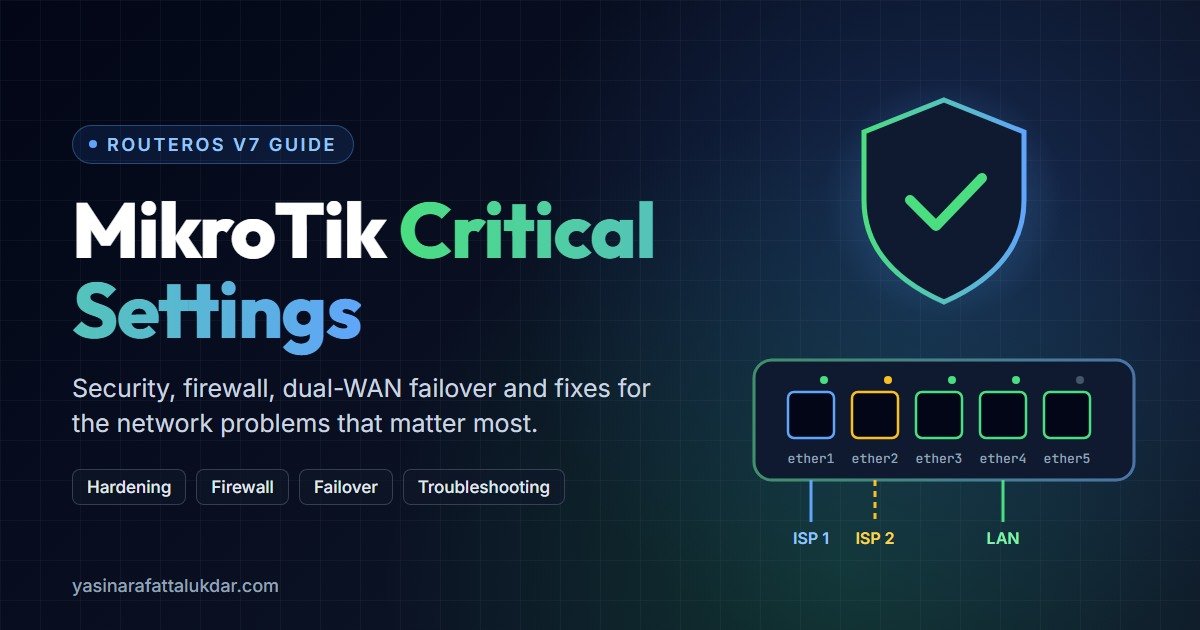
সব উদাহরণে নিচের নেটওয়ার্কটি ব্যবহার করা হয়েছে। ঠিকানাগুলো আপনার নিজের ঠিকানা দিয়ে বদলে নিন। এই গাইডের যেকোনো ডায়াগ্রামে ক্লিক করলে সেটি পূর্ণ আকারে খুলবে।

- ether1: ISP 1 (প্রধান),
10.10.10.2/30, গেটওয়ে10.10.10.1 - ether2: ISP 2 (ব্যাকআপ),
10.20.20.2/30, গেটওয়ে10.20.20.1 - bridge (ether3 থেকে ether5): অফিস LAN
192.168.88.0/24, রাউটার192.168.88.1-এ - একটি অভ্যন্তরীণ সার্ভার
192.168.88.10-এ; DHCP দেয়.100থেকে.254
০. নিরাপদে কাজ করুন: আগে Safe Mode আর ব্যাকআপ
MikroTik-এর বেশিরভাগ বিপর্যয় শুরু হয় এমন কোনো ফায়ারওয়াল বা রাউটিং পরিবর্তন দিয়ে, যা পরিবর্তনকারী মানুষটিকেই রাউটার থেকে বিচ্ছিন্ন করে দেয়। দুটি অভ্যাস এটি ঠেকায়।
কিছু বদলানোর আগে Safe Mode চালু করুন: Winbox-এ Safe Mode-এ ক্লিক করুন, অথবা টার্মিনালে Ctrl+X চাপুন। Safe Mode চালু থাকা অবস্থায় রাউটারের সাথে আপনার সংযোগ বিচ্ছিন্ন হলে, ওই সেশনে করা সব পরিবর্তন রাউটার নিজেই বাতিল করে দেয়। ফলাফলে সন্তুষ্ট হলে পরিবর্তনগুলো রাখতে Safe Mode বন্ধ করুন।
একটি ব্যাকআপ নিন এবং সেটি রাউটার থেকে কপি করে বাইরে রাখুন:
/system backup save name=before-changes password="a-strong-backup-password"
/export file=before-changes
.backupফাইলটি একই ডিভাইসে ইউজার ও পাসওয়ার্ডসহ পুরো কনফিগারেশন ফিরিয়ে আনে। পাসওয়ার্ডটি ফাইলটিকে এনক্রিপ্ট করে।.rscএক্সপোর্টটি পড়ার মতো টেক্সট। আপনি এটি পর্যালোচনা করতে, ভার্সনগুলো তুলনা করতে এবং এর অংশবিশেষ অন্য রাউটারে আবার ব্যবহার করতে পারেন। আপনিshow-sensitiveযোগ না করলে RouterOS v7 এক্সপোর্টে পাসওয়ার্ড আর কী রাখে না।
দুটি ফাইলই Files থেকে আপনার পিসিতে ডাউনলোড করুন। যে ব্যাকআপ শুধু রাউটারেই আছে, রাউটারের সাথে সেটিও হারিয়ে যায়।
১. RouterOS আপডেট করুন আর অ্যাকাউন্টগুলো সুরক্ষিত করুন
পুরোনো RouterOS-ই সবচেয়ে বড় একক ঝুঁকি। ২০১৮ সালে Winbox-এর একটি ত্রুটি (CVE-2018-14847) আপডেট-না-করা রাউটারের ইউজার ডেটাবেস আক্রমণকারীদের পড়তে দিয়েছিল, আর পরে লক্ষ লক্ষ MikroTik ডিভাইস ক্রিপ্টোকারেন্সি মাইনিং ও বটনেটে অপব্যবহার করা হয়েছিল। পরের আক্রমণগুলোর অনেক রাউটার আপডেট করা হয়েছিল, কিন্তু সেগুলোতে তখনো আগে চুরি হওয়া পাসওয়ার্ডই চলছিল। আপডেট করা অপরিহার্য, পাসওয়ার্ড বদলানোও তাই।
/system package update set channel=stable
/system package update check-for-updates
/system package update install
রাউটার রিস্টার্ট হওয়ার পর মিল রেখে RouterBOARD ফার্মওয়্যার আপগ্রেড করুন:
/system routerboard print
/system routerboard upgrade
/system reboot
ডিফল্ট admin অ্যাকাউন্টের বদলে নিজের অ্যাকাউন্ট ব্যবহার করুন:
/user add name=netadmin group=full password="use-a-long-unique-passphrase"
# Log in again as netadmin and confirm it works, then:
/user disable admin
/user print
এই সুযোগে দেখে নিন এমন কিছু আছে কি না যা আপনি তৈরি করেননি। অপরিচিত ইউজার, শিডিউলার এন্ট্রি বা স্ক্রিপ্ট হলো রাউটার আক্রান্ত হওয়ার লক্ষণ:
/system scheduler print
/system script print
২. যে সার্ভিস ব্যবহার করেন না, সেগুলো বন্ধ করুন
প্রতিটি চালু সার্ভিসই একটি দরজা। তালিকা দেখুন, অব্যবহৃতগুলো বন্ধ করুন, আর ম্যানেজমেন্ট শুধু LAN থেকে অনুমতি দিন:
/ip service print
/ip service disable telnet,ftp,www,api,api-ssl
/ip service set winbox address=192.168.88.0/24
/ip service set ssh address=192.168.88.0/24
/ip ssh set strong-crypto=yes
ব্রাউজারে (WebFig) রাউটার ম্যানেজ করলে www-এর বদলে www-ssl রাখুন এবং একইভাবে সেটিকে LAN-এ সীমাবদ্ধ করুন। VPN দিয়ে ম্যানেজ করলে VPN সাবনেটটি address-এ যোগ করুন।
এরপর ডিসকভারি ও সহায়ক সার্ভিসগুলো LAN-এ সীমাবদ্ধ করুন, আর বেশিরভাগ অফিসের কখনো লাগে না এমনগুলো বন্ধ করে দিন:
/tool mac-server set allowed-interface-list=LAN
/tool mac-server mac-winbox set allowed-interface-list=LAN
/tool mac-server ping set enabled=no
/ip neighbor discovery-settings set discover-interface-list=LAN
/tool bandwidth-server set enabled=no
/ip socks set enabled=no
/ip proxy set enabled=no
/ip upnp set enabled=no
UPnP LAN-এর যেকোনো ডিভাইসকে আপনার রাউটারে স্বয়ংক্রিয়ভাবে পোর্ট খুলতে দেয়। নির্দিষ্ট কোনো কারণ না থাকলে এটি বন্ধই রাখুন।
৩. ইন্টারফেস লিস্ট: রাউটারকে বলে দিন কোনটা WAN আর কোনটা LAN
নিচের ফায়ারওয়াল রুলগুলো আলাদা আলাদা পোর্টের সাথে নয়, WAN আর LAN ইন্টারফেস লিস্টের সাথে মেলে। ডিফল্ট কনফিগারেশন দুটি লিস্টই তৈরি করে। পরীক্ষা করে দেখুন:
/interface list member print
যদি না থাকে (যেমন ডিফল্ট কনফিগারেশন ছাড়া সেট আপ করা রাউটারে), তৈরি করে নিন:
/interface list add name=WAN
/interface list add name=LAN
/interface list member add list=WAN interface=ether1
/interface list member add list=WAN interface=ether2
/interface list member add list=LAN interface=bridge
দুটি খুঁটিনাটি অনেক ঝামেলা তৈরি করে:
- PPPoE: শুধু নিচের ইথারনেট পোর্টটি নয়, PPPoE ইন্টারফেসটি (যেমন
pppoe-out1) WAN লিস্টে যোগ করুন। - নতুন VLAN বা LAN পোর্ট: এগুলো LAN লিস্টে যোগ করুন। নইলে ফায়ারওয়াল এগুলোকে বাইরের বলে ধরে, আর এগুলোতে থাকা ডিভাইস DHCP সার্ভার থেকে ঠিকানাও পায় না।
৪. ফায়ারওয়াল: রাউটার আর LAN সুরক্ষিত রাখুন
RouterOS ফায়ারওয়ালে রাউটারের কাছে আসা ট্রাফিক আর রাউটারের মধ্য দিয়ে যাওয়া ট্রাফিকের জন্য আলাদা চেইন আছে। কোন চেইন ব্যবহার করতে হবে তা জানাই ফায়ারওয়ালের সবচেয়ে গুরুত্বপূর্ণ ধারণা।

- input রাউটারকেই সুরক্ষা দেয়: Winbox, SSH, DNS, VPN।
- forward এর পেছনের ডিভাইসগুলোকে সুরক্ষা দেয়।
প্রথমে দেখুন আগে থেকে কী আছে:
/ip firewall filter print
বেশিরভাগ MikroTik ডিভাইস ভালো একটি ডিফল্ট ফায়ারওয়াল নিয়েই আসে। যে রাউটার ডিফল্ট কনফিগারেশন ছাড়া সেট আপ করা হয়েছে (CCR ও CHR ইনস্টলেশনে সাধারণ, বা যখন কোনো ইনস্টলার তা মুছে ফেলেছেন), তাতে কোনো ফায়ারওয়ালই না থাকতে পারে। একটি রাউটারে এটিই সবচেয়ে গুরুতর সমস্যা। নিচে অপরিহার্য রুলগুলো দেওয়া হলো, যা RouterOS v7-এর ডিফল্টের মতোই:
/ip firewall filter
add chain=input action=accept connection-state=established,related,untracked comment="accept established,related,untracked"
add chain=input action=drop connection-state=invalid comment="drop invalid"
add chain=input action=accept protocol=icmp comment="accept ICMP"
add chain=input action=drop in-interface-list=!LAN comment="drop all not coming from LAN"
add chain=forward action=fasttrack-connection connection-state=established,related hw-offload=yes comment="fasttrack"
add chain=forward action=accept connection-state=established,related,untracked comment="accept established,related,untracked"
add chain=forward action=drop connection-state=invalid comment="drop invalid"
add chain=forward action=drop connection-state=new connection-nat-state=!dstnat in-interface-list=WAN comment="drop all from WAN not DSTNATed"
রুলের ক্রম গুরুত্বপূর্ণ। রাউটার ওপর থেকে নিচে রুলগুলো পরীক্ষা করে এবং প্রথম মিলেই থেমে যায়। বাইরে থেকে যা অনুমতি দিতে চান, তা অবশ্যই drop all not coming from LAN রুলের ওপরে থাকতে হবে। যেমন WireGuard VPN সংযোগ গ্রহণ করতে print দিয়ে ওই drop রুলের নম্বর খুঁজে নিন, তারপর:
/ip firewall filter add chain=input action=accept protocol=udp dst-port=13231 in-interface-list=WAN comment="WireGuard VPN" place-before=3
রিমোট ম্যানেজমেন্টের জন্য ইন্টারনেটে Winbox বা SSH খোলার বদলে WireGuard-এর মতো VPN ব্যবহার করুন।
সবশেষে NAT রুল, যা পুরো LAN-কে WAN ঠিকানাগুলো ভাগাভাগি করে ব্যবহার করতে দেয়:
/ip firewall nat
add chain=srcnat action=masquerade out-interface-list=WAN comment="masquerade LAN to internet"
WAN লিস্ট-এর সাথে মেলানোয় একটি রুলই দুটি ISP সামলায়। কোনো অভ্যন্তরীণ সার্ভার প্রকাশ করতে আমার MikroTik পোর্ট ফরওয়ার্ডিং ও হেয়ারপিন NAT গাইডটি দেখুন।
৫. DNS: LAN-এর জন্য দ্রুত, ইন্টারনেটের জন্য বন্ধ
/ip dns set servers=1.1.1.1,8.8.8.8 allow-remote-requests=yes
allow-remote-requests=yes LAN-এর ডিভাইসগুলোকে রাউটারকে তাদের DNS সার্ভার হিসেবে ব্যবহার করতে দেয়, ফলে রাউটারের ক্যাশের কারণে ব্রাউজিং দ্রুত হয়। এটি নিরাপদ শুধু এই কারণে যে input ফায়ারওয়াল WAN থেকে আসা DNS কোয়েরিগুলো বাতিল করে দেয়।
ওই ফায়ারওয়াল রুল না থাকলে রাউটারটি একটি open resolver হয়ে যায়। আক্রমণকারীরা DDoS আক্রমণ বড় করতে open resolver ব্যবহার করে, আর এর সাধারণ লক্ষণ হলো কেউ নেটওয়ার্ক ব্যবহার না করলেও উচ্চ CPU আর প্রচুর আপলোড ট্রাফিক। Torch দিয়ে পরীক্ষা করতে পারেন:
/tool torch interface=ether1 port=53
পোর্ট 53-এ অপরিচিত পাবলিক ঠিকানা থেকে প্রচুর ট্রাফিক মানে আপনার রাউটার পুরো ইন্টারনেটের DNS প্রশ্নের উত্তর দিচ্ছে। ৪ নম্বর অংশে দেখানো মতো input চেইন ঠিক করুন।
৬. যে ডুয়াল-WAN ফেইলওভার সত্যিই কাজ করে
প্রচলিত ফেইলওভার সেটআপ — check-gateway=ping-সহ দুটি ডিফল্ট রুট — এর একটি লুকানো দুর্বলতা আছে: এটি শুধু ISP-এর গেটওয়ে পিং করে। ISP-এর নিজের আপস্ট্রিম বিকল হলে গেটওয়ে তখনো উত্তর দেয়, রাউটার ভাবে সব ঠিক আছে, আর অফিস অফলাইনই থেকে যায়।
সমাধান হলো recursive routing: রাউটার প্রতিটি ISP-এর মধ্য দিয়ে ইন্টারনেটের একটি আসল হোস্ট পরীক্ষা করে।

/ip route
add dst-address=8.8.4.4/32 gateway=10.10.10.1 scope=10 comment="check host via ISP1"
add dst-address=1.0.0.1/32 gateway=10.20.20.1 scope=10 comment="check host via ISP2"
add dst-address=0.0.0.0/0 gateway=8.8.4.4 target-scope=11 check-gateway=ping distance=1 comment="default via ISP1"
add dst-address=0.0.0.0/0 gateway=1.0.0.1 target-scope=11 check-gateway=ping distance=2 comment="default via ISP2 (backup)"
এটি যেভাবে কাজ করে:
- দুটি
/32রুট প্রতিটি চেক হোস্টকে একটি ISP-এর সাথে বেঁধে দেয়, তাই8.8.4.4-এ সবসময় ISP 1 দিয়ে আর1.0.0.1-এ ISP 2 দিয়ে পৌঁছানো হয়। - ডিফল্ট রুটগুলো ওই চেক হোস্টগুলোকে তাদের গেটওয়ে হিসেবে ব্যবহার করে।
scope=10আরtarget-scope=11রাউটারকে/32রুটের মাধ্যমে সেই গেটওয়ে খুঁজে নিতে দেয়। - রাউটার প্রতি ১০ সেকেন্ডে প্রতিটি গেটওয়ে পিং করে। ISP 1-এর পেছনের চেক হোস্ট উত্তর দেওয়া বন্ধ করলে (প্রায় ২০ সেকেন্ড পরে) distance 1 রুটটি নিষ্ক্রিয় হয়ে যায় এবং সব ট্রাফিক ISP 2-এ চলে যায়। ISP 1 ঠিক হলে ট্রাফিক আপনাআপনি ফিরে আসে।
যেগুলো ঠিকঠাক করতে হবে:
- পুরোনো ডিফল্ট রুটগুলো মুছে ফেলুন, DHCP বা PPPoE ক্লায়েন্টের স্বয়ংক্রিয়ভাবে যোগ করা রুটসহ (ক্লায়েন্টে
add-default-route=noসেট করুন)। নইলে সেগুলো নতুনগুলোর সাথে প্রতিযোগিতা করে। - চেক হোস্টগুলোকে একমাত্র DNS সার্ভার হিসেবে ব্যবহার করবেন না।
8.8.4.4সবসময় ISP 1 দিয়ে রাউট হয়, তাই ISP 1 বিকল হলে সেটিও হারিয়ে যায়। এ কারণেই ৫ নম্বর অংশে DNS-এর জন্য1.1.1.1আর8.8.8.8ব্যবহার করা হয়েছে। - এই কমান্ডগুলো ধরে নেয় যে WAN ঠিকানাগুলো নির্দিষ্ট (fixed)। PPPoE সংযোগের ক্ষেত্রে চেক হোস্ট রুটের গেটওয়ে হিসেবে ইন্টারফেসের নাম দিন, যেমন
gateway=pppoe-out1। - পরীক্ষা করুন: ISP 1 খুলে ফেলুন,
/ip route print where dst-address=0.0.0.0/0চালান, আর দেখুন ব্যাকআপ রুটটি সক্রিয় হয়। সুইচের পর চলমান কল আর ডাউনলোড আবার শুরু হয়, এটি স্বাভাবিক।
৭. ব্যান্ডউইথ নিয়ন্ত্রণ: প্রত্যেক ব্যবহারকারীর ন্যায্য ভাগ
একজন বড় কোনো ডাউনলোড শুরু করলে বাকি সবার কল আর ব্রাউজিং ভোগে। একটি PCQ কিউ সংযোগটিকে সক্রিয় ডিভাইসগুলোর মধ্যে সমানভাবে ভাগ করে দেয়:
/queue type
add name=pcq-download kind=pcq pcq-classifier=dst-address pcq-rate=0
add name=pcq-upload kind=pcq pcq-classifier=src-address pcq-rate=0
/queue simple
add name=lan-fair-share target=192.168.88.0/24 max-limit=90M/90M queue=pcq-upload/pcq-download comment="100 Mbps line, limited to about 90%"
max-limitলেখা হয় upload/download আকারে। আপনি আসলে যে গতি পান তার প্রায় ৯০%-এ এটি সেট করুন, যাতে ট্রাফিক ISP-এর যন্ত্রে নয়, আপনার রাউটারের ন্যায্য কিউতে অপেক্ষা করে।pcq-rate=0মানে "প্রতি ডিভাইসে কোনো নির্দিষ্ট সীমা নেই": উপলব্ধ ব্যান্ডউইথ সমানভাবে ভাগ হয়।
FastTrack কিউ এড়িয়ে যায়। ৪ নম্বর অংশের fasttrack রুল দিয়ে ত্বরান্বিত সংযোগগুলো simple queue বাইপাস করে, তাই মনে হয় সীমাটি কোনো কাজই করছে না। কিউয়ের ওপর নির্ভর করলে FastTrack বন্ধ করুন:
/ip firewall filter disable [find action=fasttrack-connection]
এতে CPU-র খরচ বাড়ে, তাই ছোট রাউটারে লোডের মধ্যে /system resource print লক্ষ রাখুন।
৮. নির্ধারিত সময়ে ব্যাকআপ
গত বছরের ব্যাকআপ প্রায় না থাকারই সমান। রাউটারকে প্রতি সপ্তাহে তার কনফিগারেশন এক্সপোর্ট করতে দিন:
/system scheduler
add name=weekly-export interval=7d start-time=02:00:00 on-event="/export file=weekly-config"
নিয়মিত weekly-config.rsc রাউটার থেকে কপি করে নিন, আর বড় কোনো পরিবর্তন বা RouterOS আপগ্রেডের আগে সবসময় একটি পূর্ণ .backup নিন (০ নম্বর অংশ)।
৯. লুপ আর অননুমোদিত DHCP সার্ভার থেকে LAN রক্ষা করুন
LAN-এর দুটি সমস্যা কয়েক সেকেন্ডে পুরো অফিস অচল করে দিতে পারে।
লুপ। একটি ক্যাবল সুইচের দুটি পোর্টে লাগানো থাকলে, বা দুটি সুইচ দুইবার যুক্ত থাকলে broadcast storm তৈরি হয়। নেটওয়ার্ক প্রায় থেমে যায় আর সুইচের বাতিগুলো অনবরত জ্বলতে-নিভতে থাকে। নিশ্চিত করুন যে ব্রিজটি Rapid Spanning Tree (ডিফল্ট) চালাচ্ছে, আর ম্যানেজড সুইচেও লুপ প্রোটেকশন চালু করুন:
/interface bridge set bridge protocol-mode=rstp
অননুমোদিত DHCP সার্ভার। কেউ বাসার একটি Wi-Fi রাউটার LAN সকেটে লাগিয়ে দিলেন, আর পিসিগুলো তার কাছ থেকে 192.168.0.x-এর মতো ঠিকানা পেতে শুরু করল এবং ইন্টারনেট হারাল। রাউটারকে আপনাকে সতর্ক করতে দিন:
/ip dhcp-server alert add interface=bridge disabled=no on-alert=":log warning \"Rogue DHCP server on LAN\""
/ip dhcp-server alert print
অপরিচিত কোনো সার্ভার দেখা দিলে তার MAC ঠিকানা দিয়ে সেটি কোন পোর্টে যুক্ত তা খুঁজে বের করুন:
/interface bridge host print where mac-address=AA:BB:CC:DD:EE:FF
১০. গুরুতর নেটওয়ার্ক সমস্যা ও তার সমাধান
সবার ইন্টারনেট বন্ধ
WAN লিংক থেকে শুরু করে ভেতরের দিকে এগোন। প্রথম যে পরীক্ষাটি ব্যর্থ হয়, সেটিই দেখিয়ে দেয় সমস্যা কোথায়।

/interface print
/ping 10.10.10.1 count=4
/ping 8.8.8.8 count=4
/ping google.com count=4
/ip route print where dst-address=0.0.0.0/0
/ip firewall nat print
/log print where topics~"error"
8.8.8.8উত্তর দিলে কিন্তুgoogle.comনা দিলে সমস্যা DNS-এ, ইন্টারনেটে নয়।- রাউটার সবকিছুতে পৌঁছাতে পারলেও পিসিগুলো না পারলে DHCP, masquerade রুল আর forward চেইন দেখুন।
ফায়ারওয়াল বদলানোর পর ঢুকতে পারছেন না
- Safe Mode চালু থাকলে অপেক্ষা করুন: রাউটার নিজেই পরিবর্তনটি বাতিল করবে।
- না থাকলে একটি পিসি LAN পোর্টে লাগান এবং MAC ঠিকানা দিয়ে Winbox খুলুন (Neighbors ট্যাব)। পোর্টটি LAN লিস্টে থাকলে IP অ্যাক্সেস ব্লক থাকা অবস্থাতেও MAC-Winbox কাজ করে।
- শেষ উপায় হিসেবে রিসেট বাটন দিয়ে কনফিগারেশন রিসেট করুন (সময় মডেলভেদে আলাদা, তাই ম্যানুয়াল দেখে নিন), আপনার ব্যাকআপ রিস্টোর করুন, অথবা Netinstall দিয়ে RouterOS নতুন করে ইনস্টল করুন।
ইন্টারনেট ধীর, বা রাউটারের CPU ১০০%-এ
/system resource print
/tool profile
/tool torch interface=ether1
/interface ethernet monitor ether1
/tool profileদেখায় CPU কী নিয়ে ব্যস্ত (থামাতে Ctrl+C চাপুন)। কোনো ব্যবহারকারী না থাকা অবস্থায় উচ্চdnsবাnetworkingলোড একটি open resolver বা আক্রমণের ইঙ্গিত দেয়: input চেইন ঠিক করুন।- Torch দেখায় LAN-এর কোন ডিভাইস ব্যান্ডউইথ ব্যবহার করছে। ৭ নম্বর অংশের PCQ কিউ ব্যবহার করুন।
ethernet monitor-এ প্রত্যাশিত গতি আরfull-duplexদেখানো উচিত। গিগাবিট পোর্টে 100 Mbps লিংক বা half duplex সাধারণত খারাপ ক্যাবলের লক্ষণ।- কিউ কাজ করছে কিন্তু CPU অতিরিক্ত চাপে: কিউ ছাড়া চলতে পারলে FastTrack আবার চালু করুন, অথবা আরও শক্তিশালী রাউটারে যান।
PPPoE সংযোগে কিছু ওয়েবসাইট কখনো পুরো লোড হয় না
ছোট পেজ খোলে, কিন্তু বড় পেজ, HTTPS আপলোড বা কিছু অ্যাপ আটকে যায়। PPPoE একটি ৮-বাইটের হেডার যোগ করে, যা MTU কমিয়ে 1492 করে, আর বড় আকারের TCP প্যাকেট বাদ পড়ে যায়। ডিফল্ট PPP প্রোফাইল স্বয়ংক্রিয়ভাবে TCP MSS সামঞ্জস্য করে (change-tcp-mss=yes, /ppp profile print দিয়ে দেখুন)। সমস্যা থেকে গেলে স্পষ্টভাবে clamp করুন:
/ip firewall mangle
add chain=forward action=change-mss new-mss=clamp-to-pmtu passthrough=yes protocol=tcp tcp-flags=syn out-interface=pppoe-out1 comment="clamp MSS on PPPoE"
কিছু পিসি ভুল IP ঠিকানা পায় বা "No internet" দেখায়
সাধারণত কারণ একটি অননুমোদিত DHCP সার্ভার (৯ নম্বর অংশ) অথবা একই IP-র দুটি ডিভাইস। /ip arp print দেখায় এই মুহূর্তে কোন MAC ঠিকানার কাছে কোন IP আছে, আর /ip dhcp-server lease print দেখায় আপনার DHCP সার্ভার কী কী ঠিকানা দিয়েছে। সার্ভার আর প্রিন্টারকে DHCP পুলের বাইরের একটি স্ট্যাটিক ঠিকানা অথবা একটি static lease দিন।
ISP 1 বিকল হলেও ফেইলওভার সুইচ করে না
ডিফল্ট রুটটি শুধু ISP গেটওয়ে পরীক্ষা করছে। recursive routing ব্যবহার করুন (৬ নম্বর অংশ), আর দেখে নিন DHCP বা PPPoE ক্লায়েন্টের যোগ করা কোনো রুটের distance আপনার নিজের রুটের চেয়ে কম কি না।
অপরিচিত ইউজার, স্ক্রিপ্ট বা অদ্ভুত আচরণ
এটিকে রাউটার আক্রান্ত হওয়া হিসেবেই ধরুন। /user print, /system scheduler print, /system script print, /ip socks print আর /file print পরীক্ষা করুন। RouterOS আপগ্রেড করুন, সব পাসওয়ার্ড বদলান এবং যা আপনি তৈরি করেননি তা মুছে ফেলুন। সবচেয়ে নিরাপদ পুনরুদ্ধার হলো একটি পরিষ্কার Netinstall, তারপর এক্সপোর্ট থেকে শুধু পর্যালোচনা করা সেটিংসগুলো ফিরিয়ে আনা।
দ্রুত চেকলিস্ট
- প্রতিটি পরিবর্তনের আগে Safe Mode চালু, আর একটি নতুন ব্যাকআপ রাউটার থেকে কপি করা
- RouterOS ও RouterBOARD ফার্মওয়্যার হালনাগাদ
- ডিফল্ট
adminনিষ্ক্রিয়; প্রত্যেক ইউজারের জন্য লম্বা, অনন্য পাসওয়ার্ড - Telnet, FTP, API ও অব্যবহৃত সার্ভিস বন্ধ; Winbox ও SSH শুধু LAN-এ সীমিত
- MAC server ও neighbor discovery LAN লিস্টে সীমিত
- input চেইন LAN থেকে না আসা সবকিছু বাতিল করে
- forward চেইন dst-nat না হওয়া নতুন WAN সংযোগ বাতিল করে
- WAN ইন্টারফেস লিস্টে masquerade
- DNS remote requests শুধু ফায়ারওয়ালের পেছনে চালু
- ডুয়াল-WAN ফেইলওভারের জন্য recursive রুট, ISP 1 খুলে পরীক্ষা করা
- PCQ fair queue, আর এর ওপর নির্ভর করলে FastTrack বন্ধ
- সাপ্তাহিক কনফিগারেশন এক্সপোর্ট, ব্রিজে RSTP আর LAN-এ DHCP অ্যালার্ট
আপনার অফিসের জন্য MikroTik নেটওয়ার্ক সুরক্ষিত বা সেট আপ করতে সাহায্য দরকার? যোগাযোগ করুন।