Kritische MikroTik-Einstellungen: Sicherheit, Firewall, Failover und Fehlersuche (RouterOS v7)
In vielen Büros und Fabriken trägt ein einziger MikroTik-Router alles: die Internetverbindung, das WLAN, den Zugriff auf die Videoüberwachung, den HRMS- oder ERP-Server und den Fernzugriff. Eine Handvoll Einstellungen entscheidet, ob dieser Router sicher ist, ob er weiterläuft, wenn ein Provider ausfällt, und wie schnell Sie sich erholen, wenn etwas kaputtgeht.
Dieser Leitfaden behandelt diese kritischen Einstellungen für RouterOS v7, mit Befehlen, die Sie ins Terminal einfügen können (Winbox → New Terminal). Der letzte Teil enthält Lösungen für die Netzwerkprobleme, die die meisten Ausfallzeiten verursachen.
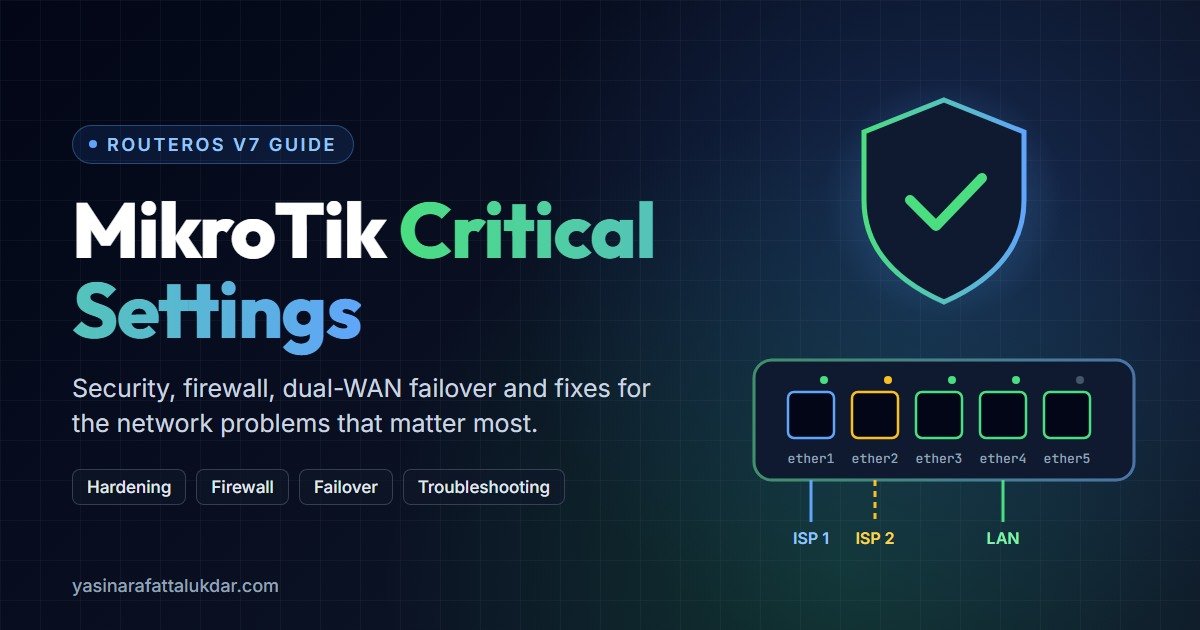
Das Referenznetz
Alle Beispiele nutzen das Netz unten. Ersetzen Sie die Adressen durch Ihre eigenen. Klicken Sie auf ein Diagramm in diesem Leitfaden, um es in voller Größe zu öffnen.

- ether1: ISP 1 (primär),
10.10.10.2/30, Gateway10.10.10.1 - ether2: ISP 2 (Backup),
10.20.20.2/30, Gateway10.20.20.1 - bridge (ether3 bis ether5): Büro-LAN
192.168.88.0/24, Router unter192.168.88.1 - Ein interner Server unter
192.168.88.10; DHCP vergibt.100bis.254
0. Sicher arbeiten: zuerst Safe Mode und ein Backup
Die meisten MikroTik-Katastrophen beginnen mit einer Firewall- oder Routing-Änderung, die genau die Person aussperrt, die sie vornimmt. Zwei Gewohnheiten verhindern das.
Schalten Sie den Safe Mode ein, bevor Sie etwas ändern: Klicken Sie in Winbox auf Safe Mode oder drücken Sie im Terminal Ctrl+X. Bricht Ihre Verbindung zum Router ab, während der Safe Mode aktiv ist, macht der Router automatisch alle Änderungen dieser Sitzung rückgängig. Wenn Sie mit dem Ergebnis zufrieden sind, schalten Sie den Safe Mode aus, um die Änderungen zu behalten.
Erstellen Sie ein Backup und kopieren Sie es vom Router herunter:
/system backup save name=before-changes password="a-strong-backup-password"
/export file=before-changes
- Die
.backup-Datei stellt die komplette Konfiguration einschließlich Benutzern und Passwörtern auf demselben Gerät wieder her. Das Passwort verschlüsselt die Datei. - Der
.rsc-Export ist lesbarer Text. Sie können ihn prüfen, Versionen vergleichen und Teile davon auf einem anderen Router wiederverwenden. RouterOS v7 lässt Passwörter und Schlüssel in Exporten weg, sofern Sie nichtshow-sensitiveangeben.
Laden Sie beide Dateien über Files auf Ihren PC herunter. Ein Backup, das nur auf dem Router liegt, geht zusammen mit dem Router verloren.
1. RouterOS aktualisieren und die Konten absichern
Ein veraltetes RouterOS ist das größte Einzelrisiko. 2018 erlaubte eine Winbox-Lücke (CVE-2018-14847) Angreifern, die Benutzerdatenbank ungepatchter Router auszulesen, und Hunderttausende MikroTik-Geräte wurden später für Krypto-Mining und Botnetze missbraucht. Viele der Router in späteren Angriffen waren zwar aktualisiert, nutzten aber noch die zuvor gestohlenen Passwörter. Aktualisieren ist unverzichtbar – Passwörter zu ändern ebenso.
/system package update set channel=stable
/system package update check-for-updates
/system package update install
Nach dem Neustart des Routers die RouterBOARD-Firmware passend aktualisieren:
/system routerboard print
/system routerboard upgrade
/system reboot
Ersetzen Sie das Standardkonto admin durch ein eigenes:
/user add name=netadmin group=full password="use-a-long-unique-passphrase"
# Log in again as netadmin and confirm it works, then:
/user disable admin
/user print
Prüfen Sie bei der Gelegenheit, ob es Dinge gibt, die Sie nicht angelegt haben. Unbekannte Benutzer, Scheduler-Einträge oder Skripte sind Zeichen einer Kompromittierung:
/system scheduler print
/system script print
2. Nicht genutzte Dienste abschalten
Jeder aktivierte Dienst ist eine Tür. Listen Sie sie auf, deaktivieren Sie die ungenutzten und erlauben Sie die Verwaltung nur aus dem LAN:
/ip service print
/ip service disable telnet,ftp,www,api,api-ssl
/ip service set winbox address=192.168.88.0/24
/ip service set ssh address=192.168.88.0/24
/ip ssh set strong-crypto=yes
Wenn Sie den Router im Browser (WebFig) verwalten, behalten Sie www-ssl statt www und beschränken Sie es ebenso auf das LAN. Verwalten Sie ihn über ein VPN, fügen Sie das VPN-Subnetz zu address hinzu.
Beschränken Sie dann die Erkennungs- und Hilfsdienste auf das LAN und schalten Sie die ab, die die meisten Büros nie brauchen:
/tool mac-server set allowed-interface-list=LAN
/tool mac-server mac-winbox set allowed-interface-list=LAN
/tool mac-server ping set enabled=no
/ip neighbor discovery-settings set discover-interface-list=LAN
/tool bandwidth-server set enabled=no
/ip socks set enabled=no
/ip proxy set enabled=no
/ip upnp set enabled=no
UPnP erlaubt jedem Gerät im LAN, automatisch Ports auf Ihrem Router zu öffnen. Lassen Sie es aus, sofern Sie keinen konkreten Grund dafür haben.
3. Interface-Listen: dem Router sagen, was WAN und was LAN ist
Die Firewall-Regeln unten passen auf die Interface-Listen WAN und LAN, nicht auf einzelne Ports. Die Standardkonfiguration legt beide Listen an. Prüfen Sie sie:
/interface list member print
Fehlen sie (etwa bei einem Router, der ohne Standardkonfiguration eingerichtet wurde), legen Sie sie an:
/interface list add name=WAN
/interface list add name=LAN
/interface list member add list=WAN interface=ether1
/interface list member add list=WAN interface=ether2
/interface list member add list=LAN interface=bridge
Zwei Details machen viel Ärger:
- PPPoE: Fügen Sie die PPPoE-Schnittstelle (zum Beispiel
pppoe-out1) zur WAN-Liste hinzu, nicht nur den Ethernet-Port darunter. - Neue VLANs oder LAN-Ports: Fügen Sie sie zur LAN-Liste hinzu. Sonst behandelt die Firewall sie als extern, und Geräte daran bekommen nicht einmal eine Adresse vom DHCP-Server.
4. Die Firewall: Router und LAN schützen
Die RouterOS-Firewall hat getrennte Ketten für Verkehr, der zum Router geht, und Verkehr, der durch ihn hindurchgeht. Zu wissen, welche Kette die richtige ist, ist das wichtigste Firewall-Konzept.

- input schützt den Router selbst: Winbox, SSH, DNS, VPN.
- forward schützt die Geräte dahinter.
Sehen Sie sich zuerst an, was bereits vorhanden ist:
/ip firewall filter print
Die meisten MikroTik-Geräte werden mit einer guten Standard-Firewall ausgeliefert. Ein Router, der ohne Standardkonfiguration eingerichtet wurde (häufig bei CCR- und CHR-Installationen oder wenn ein Installateur sie entfernt hat), hat womöglich überhaupt keine Firewall. Das ist das kritischste Problem, das Sie auf einem Router finden können. Dies sind die wesentlichen Regeln, identisch mit den Standardregeln von RouterOS v7:
/ip firewall filter
add chain=input action=accept connection-state=established,related,untracked comment="accept established,related,untracked"
add chain=input action=drop connection-state=invalid comment="drop invalid"
add chain=input action=accept protocol=icmp comment="accept ICMP"
add chain=input action=drop in-interface-list=!LAN comment="drop all not coming from LAN"
add chain=forward action=fasttrack-connection connection-state=established,related hw-offload=yes comment="fasttrack"
add chain=forward action=accept connection-state=established,related,untracked comment="accept established,related,untracked"
add chain=forward action=drop connection-state=invalid comment="drop invalid"
add chain=forward action=drop connection-state=new connection-nat-state=!dstnat in-interface-list=WAN comment="drop all from WAN not DSTNATed"
Die Reihenfolge der Regeln zählt. Der Router prüft die Regeln von oben nach unten und stoppt beim ersten Treffer. Alles, was Sie von außen zulassen wollen, muss oberhalb der Regel drop all not coming from LAN stehen. Um zum Beispiel WireGuard-VPN-Verbindungen anzunehmen, ermitteln Sie mit print die Nummer dieser Drop-Regel und dann:
/ip firewall filter add chain=input action=accept protocol=udp dst-port=13231 in-interface-list=WAN comment="WireGuard VPN" place-before=3
Nutzen Sie für die Fernverwaltung ein VPN wie WireGuard, statt Winbox oder SSH ins Internet zu öffnen.
Schließlich die NAT-Regel, mit der sich das ganze LAN die WAN-Adressen teilt:
/ip firewall nat
add chain=srcnat action=masquerade out-interface-list=WAN comment="masquerade LAN to internet"
Weil die Regel auf die WAN-Liste passt, deckt eine Regel beide Provider ab. Wie Sie einen internen Server veröffentlichen, zeigt mein Leitfaden zu MikroTik-Portweiterleitung und Hairpin-NAT.
5. DNS: schnell fürs LAN, geschlossen fürs Internet
/ip dns set servers=1.1.1.1,8.8.8.8 allow-remote-requests=yes
allow-remote-requests=yes lässt Geräte im LAN den Router als DNS-Server nutzen, was das Surfen dank des Router-Caches beschleunigt. Sicher ist das nur, weil die input-Firewall DNS-Anfragen aus dem WAN verwirft.
Ohne diese Firewall-Regel wird der Router zum Open Resolver. Angreifer nutzen Open Resolver, um DDoS-Angriffe zu verstärken; typische Symptome sind hohe CPU-Last und viel Upload-Verkehr, obwohl niemand das Netz nutzt. Mit Torch können Sie das prüfen:
/tool torch interface=ether1 port=53
Viel Verkehr auf Port 53 von unbekannten öffentlichen Adressen bedeutet, dass Ihr Router DNS für das ganze Internet beantwortet. Korrigieren Sie die input-Kette wie in Abschnitt 4 gezeigt.
6. Ein Dual-WAN-Failover, das wirklich funktioniert
Das übliche Failover-Setup, zwei Standardrouten mit check-gateway=ping, hat eine versteckte Schwäche: Es pingt nur das Gateway des Providers. Fällt die Upstream-Anbindung des Providers aus, antwortet das Gateway weiterhin, der Router hält alles für in Ordnung, und das Büro bleibt offline.
Die Lösung ist rekursives Routing: Der Router prüft über jeden Provider einen echten Internet-Host.

/ip route
add dst-address=8.8.4.4/32 gateway=10.10.10.1 scope=10 comment="check host via ISP1"
add dst-address=1.0.0.1/32 gateway=10.20.20.1 scope=10 comment="check host via ISP2"
add dst-address=0.0.0.0/0 gateway=8.8.4.4 target-scope=11 check-gateway=ping distance=1 comment="default via ISP1"
add dst-address=0.0.0.0/0 gateway=1.0.0.1 target-scope=11 check-gateway=ping distance=2 comment="default via ISP2 (backup)"
So funktioniert es:
- Die beiden
/32-Routen binden jeden Prüf-Host an einen Provider, sodass8.8.4.4immer über ISP 1 und1.0.0.1immer über ISP 2 erreicht wird. - Die Standardrouten nutzen diese Prüf-Hosts als Gateway.
scope=10undtarget-scope=11erlauben dem Router, dieses Gateway über die/32-Route aufzulösen. - Der Router pingt jedes Gateway alle 10 Sekunden. Antwortet der Prüf-Host hinter ISP 1 nicht mehr (nach etwa 20 Sekunden), wird die Route mit distance 1 inaktiv und der gesamte Verkehr wechselt zu ISP 2. Erholt sich ISP 1, wechselt der Verkehr automatisch zurück.
Worauf es ankommt:
- Entfernen Sie die alten Standardrouten, auch die, die ein DHCP- oder PPPoE-Client automatisch angelegt hat (setzen Sie
add-default-route=noam Client). Sonst konkurrieren sie mit den neuen. - Nutzen Sie die Prüf-Hosts nicht als einzige DNS-Server.
8.8.4.4wird immer über ISP 1 geroutet und verschwindet daher, wenn ISP 1 ausfällt. Deshalb verwendet Abschnitt 51.1.1.1und8.8.8.8für DNS. - Diese Befehle setzen feste WAN-Adressen voraus. Bei einer PPPoE-Verbindung nutzen Sie den Schnittstellennamen als Gateway der Route zum Prüf-Host, zum Beispiel
gateway=pppoe-out1. - Testen Sie es: Ziehen Sie ISP 1 ab, führen Sie
/ip route print where dst-address=0.0.0.0/0aus und beobachten Sie, wie die Backup-Route aktiv wird. Laufende Anrufe und Downloads starten nach einem Wechsel neu – das ist normal.
7. Bandbreitensteuerung: ein fairer Anteil für jeden Nutzer
Startet jemand einen großen Download, leiden Anrufe und Surfen aller anderen. Eine PCQ-Queue teilt die Verbindung gleichmäßig unter den aktiven Geräten auf:
/queue type
add name=pcq-download kind=pcq pcq-classifier=dst-address pcq-rate=0
add name=pcq-upload kind=pcq pcq-classifier=src-address pcq-rate=0
/queue simple
add name=lan-fair-share target=192.168.88.0/24 max-limit=90M/90M queue=pcq-upload/pcq-download comment="100 Mbps line, limited to about 90%"
max-limitwird als upload/download geschrieben. Setzen Sie es auf etwa 90 % der Geschwindigkeit, die Sie tatsächlich bekommen, damit der Verkehr in der fairen Queue Ihres Routers wartet und nicht in der Technik des Providers.pcq-rate=0bedeutet „keine feste Grenze pro Gerät“: Die verfügbare Bandbreite wird gleichmäßig geteilt.
FastTrack umgeht Queues. Verbindungen, die durch die fasttrack-Regel aus Abschnitt 4 beschleunigt werden, umgehen Simple Queues, sodass das Limit scheinbar nichts bewirkt. Wenn Sie auf Queues angewiesen sind, deaktivieren Sie FastTrack:
/ip firewall filter disable [find action=fasttrack-connection]
Das kostet CPU-Leistung, daher sollten Sie auf kleinen Routern /system resource print unter Last im Blick behalten.
8. Geplante Backups
Ein Backup vom letzten Jahr ist fast so schlecht wie keines. Lassen Sie den Router seine Konfiguration jede Woche exportieren:
/system scheduler
add name=weekly-export interval=7d start-time=02:00:00 on-event="/export file=weekly-config"
Kopieren Sie weekly-config.rsc regelmäßig vom Router herunter, und erstellen Sie vor größeren Änderungen oder einem RouterOS-Upgrade immer ein vollständiges .backup (Abschnitt 0).
9. Das LAN vor Schleifen und fremden DHCP-Servern schützen
Zwei LAN-Probleme können ein ganzes Büro in Sekunden lahmlegen.
Schleifen. Ein Kabel in zwei Ports eines Switches oder zwei doppelt verbundene Switches erzeugen einen Broadcast-Sturm. Das Netz wird quälend langsam, und die Switch-LEDs blinken ununterbrochen. Stellen Sie sicher, dass die Bridge Rapid Spanning Tree nutzt (Standard), und aktivieren Sie den Schleifenschutz auch auf verwalteten Switches:
/interface bridge set bridge protocol-mode=rstp
Fremde DHCP-Server. Jemand steckt einen privaten WLAN-Router in eine LAN-Dose, PCs bekommen von ihm Adressen wie 192.168.0.x und verlieren das Internet. Lassen Sie sich vom Router warnen:
/ip dhcp-server alert add interface=bridge disabled=no on-alert=":log warning \"Rogue DHCP server on LAN\""
/ip dhcp-server alert print
Taucht ein unbekannter Server auf, finden Sie über seine MAC-Adresse den Port, an dem er hängt:
/interface bridge host print where mac-address=AA:BB:CC:DD:EE:FF
10. Kritische Netzwerkprobleme und ihre Lösungen
Das Internet ist für alle weg
Arbeiten Sie sich von der WAN-Verbindung nach innen vor. Die erste fehlschlagende Prüfung zeigt, wo das Problem liegt.

/interface print
/ping 10.10.10.1 count=4
/ping 8.8.8.8 count=4
/ping google.com count=4
/ip route print where dst-address=0.0.0.0/0
/ip firewall nat print
/log print where topics~"error"
- Antwortet
8.8.8.8, abergoogle.comnicht, liegt das Problem beim DNS, nicht beim Internet. - Erreicht der Router alles, die PCs aber nicht, prüfen Sie DHCP, die Masquerade-Regel und die forward-Kette.
Nach einer Firewall-Änderung ausgesperrt
- War der Safe Mode an, warten Sie: Der Router macht die Änderung selbst rückgängig.
- Andernfalls schließen Sie einen PC an einen LAN-Port an und öffnen Winbox per MAC-Adresse (Tab Neighbors). MAC-Winbox funktioniert auch bei gesperrtem IP-Zugriff, solange der Port in der LAN-Liste ist.
- Als letzter Ausweg setzen Sie die Konfiguration mit dem Reset-Taster zurück (die Dauer hängt vom Modell ab, siehe Handbuch), stellen Ihr Backup wieder her oder installieren RouterOS per Netinstall neu.
Das Internet ist langsam oder die Router-CPU steht auf 100 %
/system resource print
/tool profile
/tool torch interface=ether1
/interface ethernet monitor ether1
/tool profilezeigt, womit die CPU beschäftigt ist (mit Ctrl+C beenden). Hohedns- odernetworking-Last ohne Nutzer deutet auf einen Open Resolver oder einen Angriff hin: Korrigieren Sie die input-Kette.- Torch zeigt, welches Gerät im LAN die Bandbreite nutzt. Verwenden Sie die PCQ-Queue aus Abschnitt 7.
ethernet monitorsollte die erwartete Geschwindigkeit undfull-duplexanzeigen. Eine 100-Mbps-Verbindung oder Halbduplex an einem Gigabit-Port bedeutet meist ein schlechtes Kabel.- Queues funktionieren, aber die CPU ist überlastet: Aktivieren Sie FastTrack wieder, wenn Sie ohne Queues auskommen, oder wechseln Sie zu einem leistungsfähigeren Router.
Manche Websites laden über PPPoE nie fertig
Kleine Seiten öffnen sich, aber große Seiten, HTTPS-Uploads oder manche Apps hängen. PPPoE fügt einen 8-Byte-Header hinzu, wodurch die MTU auf 1492 sinkt, und übergroße TCP-Pakete werden verworfen. Das Standard-PPP-Profil passt die TCP-MSS automatisch an (change-tcp-mss=yes, prüfbar mit /ppp profile print). Besteht das Problem weiter, begrenzen Sie die MSS ausdrücklich:
/ip firewall mangle
add chain=forward action=change-mss new-mss=clamp-to-pmtu passthrough=yes protocol=tcp tcp-flags=syn out-interface=pppoe-out1 comment="clamp MSS on PPPoE"
Manche PCs bekommen eine falsche IP-Adresse oder zeigen „No internet“
Meist steckt ein fremder DHCP-Server dahinter (Abschnitt 9) oder zwei Geräte mit derselben IP. /ip arp print zeigt, welche MAC-Adresse gerade welche IP hält, und /ip dhcp-server lease print zeigt, was Ihr DHCP-Server vergeben hat. Geben Sie Servern und Druckern entweder eine statische Adresse außerhalb des DHCP-Pools oder einen statischen Lease.
Das Failover schaltet nicht um, wenn ISP 1 ausfällt
Die Standardroute prüft nur das Provider-Gateway. Verwenden Sie rekursives Routing (Abschnitt 6) und prüfen Sie, dass keine von einem DHCP- oder PPPoE-Client hinzugefügte Route eine niedrigere distance hat als Ihre eigenen Routen.
Unbekannte Benutzer, Skripte oder seltsames Verhalten
Behandeln Sie es als Kompromittierung. Prüfen Sie /user print, /system scheduler print, /system script print, /ip socks print und /file print. Aktualisieren Sie RouterOS, ändern Sie alle Passwörter und entfernen Sie alles, was Sie nicht selbst angelegt haben. Die sicherste Wiederherstellung ist ein sauberes Netinstall, gefolgt vom Wiederherstellen nur der Einstellungen, die Sie in einem Export geprüft haben.
Kurze Checkliste
- Safe Mode an und ein frisches Backup vor jeder Änderung vom Router kopiert
- RouterOS- und RouterBOARD-Firmware aktuell
- Standard-
admindeaktiviert; lange, eindeutige Passwörter für jeden Benutzer - Telnet, FTP, API und ungenutzte Dienste aus; Winbox und SSH auf das LAN beschränkt
- MAC-Server und Neighbor Discovery auf die LAN-Liste beschränkt
- Die input-Kette verwirft alles, was nicht aus dem LAN kommt
- Die forward-Kette verwirft neue WAN-Verbindungen, sofern sie nicht per dst-nat umgesetzt wurden
- Masquerade auf der WAN-Interface-Liste
- DNS-Fernanfragen nur hinter der Firewall aktiviert
- Rekursive Routen für das Dual-WAN-Failover, getestet durch Abziehen von ISP 1
- PCQ-Fair-Queue, mit deaktiviertem FastTrack, wenn Sie darauf angewiesen sind
- Wöchentlicher Konfigurationsexport, RSTP auf der Bridge und DHCP-Warnungen im LAN
Brauchen Sie Hilfe beim Absichern oder Einrichten eines MikroTik-Netzwerks für Ihr Büro? Nehmen Sie Kontakt auf.