Was ist Ransomware? Wie Angriffe ablaufen und wie Sie sie verhindern
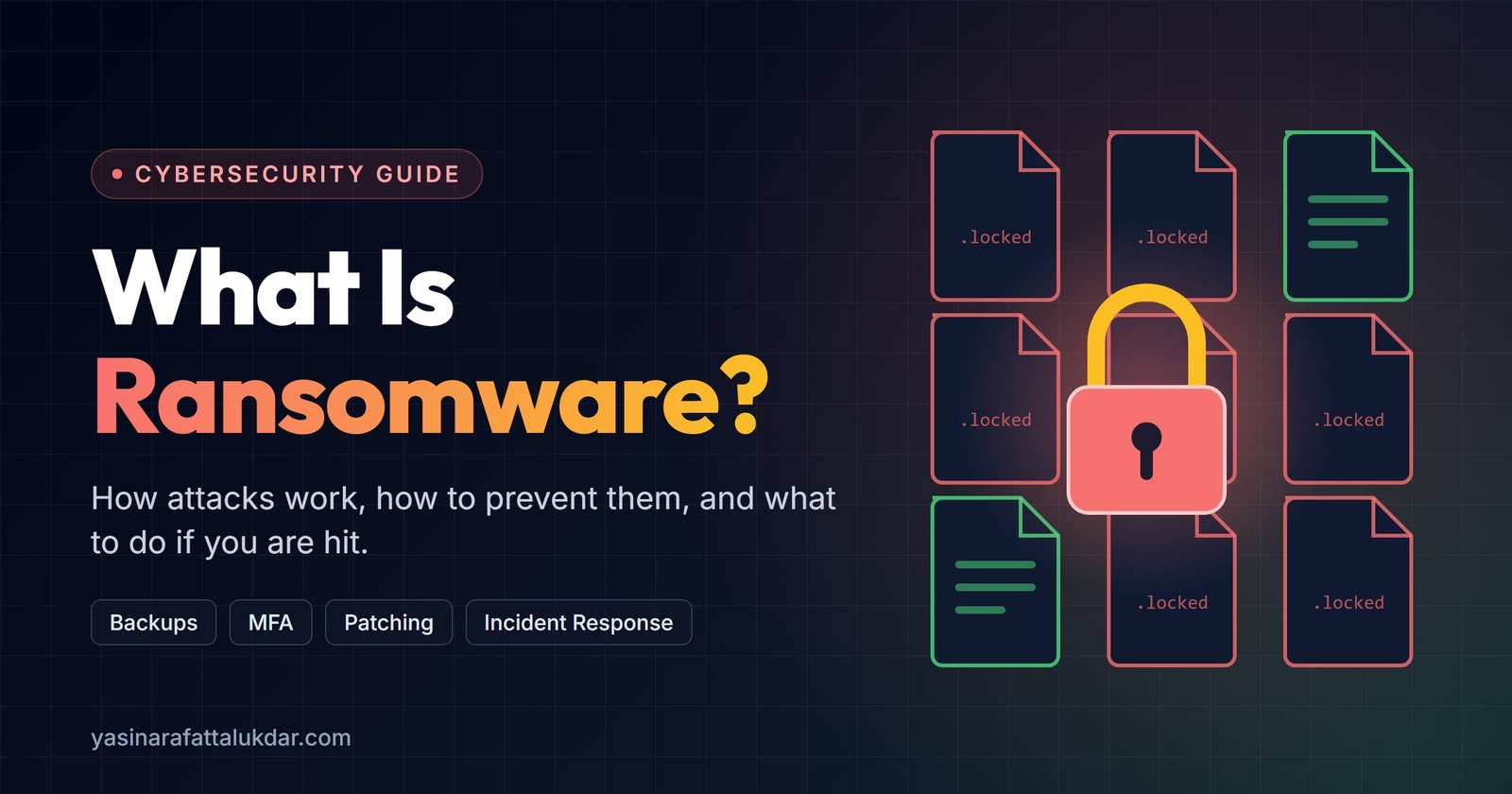
Ransomware gehört zu den schädlichsten Cyberbedrohungen, denen ein Unternehmen ausgesetzt sein kann. Innerhalb weniger Stunden kann sie die Dateien auf jedem Computer und Server eines Büros sperren, Produktion, Vertrieb und Lohnabrechnung stoppen und den Inhaber vor eine sehr teure Entscheidung stellen.
Die gute Nachricht: Die meisten Angriffe folgen demselben Muster und nutzen dieselben Schwachstellen aus. Eine kleine Auswahl gut gewählter Abwehrmaßnahmen stoppt die Mehrheit davon, und gute Backups machen aus einer Katastrophe ein Ärgernis. Dieser Leitfaden erklärt, was Ransomware ist, wie ein Angriff abläuft, wie Sie ihn verhindern und was genau zu tun ist, wenn es Sie trifft.
Was ist Ransomware?
Ransomware ist Schadsoftware, die den Zugriff auf Ihre Daten blockiert – meist durch Verschlüsselung – und dann eine Zahlung (das Lösegeld) verlangt, normalerweise in Kryptowährung, im Tausch gegen den Schlüssel, der sie wieder entsperrt.
Die verwendete Verschlüsselung ist dieselbe starke Kryptografie, die auch das Online-Banking schützt. Ohne den Schlüssel des Angreifers lassen sich die Dateien realistisch nicht wiederherstellen – deshalb sind Vorbeugung und Backups so wichtig.
Die wichtigsten Formen, von denen Sie hören werden:
- Krypto-Ransomware verschlüsselt Dokumente, Datenbanken, Bilder und Backups, benennt sie mit einer neuen Endung um und hinterlässt eine Lösegeldforderung. Das ist der häufigste Typ.
- Locker-Ransomware sperrt den ganzen Bildschirm oder das Gerät, statt einzelne Dateien zu verschlüsseln.
- Doppelte Erpressung: Die Angreifer stehlen zuerst eine Kopie Ihrer Daten und verschlüsseln sie dann. Stellen Sie aus dem Backup wieder her und verweigern die Zahlung, drohen sie, das Gestohlene zu veröffentlichen oder zu verkaufen. Die meisten großen Ransomware-Gruppen arbeiten inzwischen so.
- Ransomware-as-a-Service (RaaS): Entwickler vermieten ihre Ransomware an „Affiliates“, die die Angriffe durchführen und den Gewinn teilen. Dieses Geschäftsmodell ist ein wesentlicher Grund, warum Angriffe so häufig sind: Ein Angreifer muss keine Schadsoftware mehr selbst schreiben.
Bekannte Angriffe und ihre Lehren
WannaCry (Mai 2017) verbreitete sich selbstständig von Computer zu Computer über eine Lücke im alten Windows-Dateifreigabeprotokoll SMBv1. Microsoft hatte den Patch (MS17-010) zwei Monate zuvor veröffentlicht. WannaCry traf mehr als 200.000 Computer in rund 150 Ländern, darunter Krankenhäuser des britischen National Health Service. Lehre: Sicherheitsupdates schnell installieren und veraltete Protokolle abschalten.
NotPetya (Juni 2017) kam über ein gekapertes Update einer ukrainischen Buchhaltungssoftware und verbreitete sich binnen Stunden weltweit. Die Reederei Maersk musste Tausende Server und PCs neu installieren. Ihre Wiederherstellung hing Berichten zufolge an einem einzigen Domänencontroller in Ghana, der während des Angriffs wegen eines Stromausfalls offline gewesen war. NotPetya war auf Zerstörung ausgelegt, daher brachte die Zahlung des Lösegelds nichts zurück. Lehre: Eine Offline-Kopie der kritischen Systeme vorhalten und einen Plan für den Wiederaufbau haben.
Colonial Pipeline (Mai 2021): Die Angreifer meldeten sich mit dem Passwort eines alten VPN-Kontos ohne Mehr-Faktor-Authentifizierung an. Das Unternehmen legte die größte Treibstoffpipeline der USA für mehrere Tage still und zahlte ein Lösegeld von etwa 4,4 Millionen US-Dollar. Lehre: MFA für jedes Konto mit Fernzugriff aktivieren und Konten entfernen, die niemand nutzt.
Wie ein Ransomware-Angriff abläuft
Moderne Angriffe werden meist von Menschen an der Tastatur gesteuert, nicht nur von automatischer Schadsoftware. Nach dem Eindringen können Angreifer Tage oder sogar Wochen damit verbringen, das Netzwerk zu erkunden, bevor sie etwas verschlüsseln. Jede Phase ist eine Chance, sie zu entdecken und zu stoppen.

- Erstzugang. Die häufigsten Wege hinein sind:
- Phishing-E-Mails mit schädlichen Anhängen oder Links
- Remotedesktop (RDP), offen im Internet, mit schwachen oder wiederverwendeten Passwörtern
- ungepatchte VPN-Gateways, Firewalls und Server mit Internetzugang
- gestohlene oder geleakte Passwörter von Konten ohne MFA
- gecrackte Software und gefälschte Downloads
- Brückenkopf. Der Angreifer installiert Schadsoftware oder ein legitimes Fernzugriffswerkzeug, um jederzeit zurückkehren zu können.
- Rechteausweitung. Er sammelt Administratorpasswörter, oft aus dem Arbeitsspeicher von Computern, an denen sich ein Admin angemeldet hat.
- Laterale Bewegung. Mit Adminrechten wandert er zu Dateiservern, Datenbankservern und Domänencontrollern.
- Zerstörung der Backups. Er löscht Windows-Schattenkopien und jedes erreichbare Backup: NAS-Geräte, verbundene Netzlaufwerke, angeschlossene USB-Festplatten und Backup-Server.
- Datendiebstahl. Er kopiert wertvolle Daten aus dem Netzwerk heraus, um sie für die doppelte Erpressung zu nutzen.
- Verschlüsselung. Oft nachts, am Wochenende oder an Feiertagen gestartet, wenn niemand hinsieht. Die Lösegeldforderung erscheint auf jedem Bildschirm.
Warnzeichen, dass ein Angriff im Gange sein könnte:
- Antivirus oder EDR ist plötzlich deaktiviert oder meldet Hacking-Werkzeuge
- Neue Administratorkonten, die niemand in der IT angelegt hat
- Anmeldungen zu ungewöhnlichen Zeiten oder aus unerwarteten Ländern
- Große Uploads zu unbekannten Zielen
- Gelöschte Schattenkopien und starke Festplattenaktivität auf Servern zu seltsamen Zeiten
- Dateien, die plötzlich eine merkwürdige Endung tragen
Wie Sie einen Ransomware-Angriff verhindern
Kein einzelnes Produkt stoppt Ransomware. Ziel sind mehrere Schichten, damit ein Angreifer, der eine überwindet, von der nächsten aufgehalten wird. Diese zehn Maßnahmen bringen den meisten Schutz für den Aufwand.
1. Backups, die Ransomware nicht erreicht
Backups sind die Abwehr, die noch funktioniert, wenn alles andere versagt hat – aber nur, wenn der Angreifer sie nicht löschen oder verschlüsseln kann. Befolgen Sie die 3-2-1-1-0-Regel:

- 3 Kopien Ihrer Daten: das Original plus zwei Backups
- auf 2 unterschiedlichen Speicherarten, zum Beispiel einem NAS und einem Cloud-Speicher
- 1 Kopie außer Haus, damit ein Brand oder Diebstahl nicht alles mitnimmt
- 1 Kopie offline oder unveränderlich (sie lässt sich bis zu einem festgelegten Datum weder ändern noch löschen)
- 0 Fehler, wenn Sie eine Wiederherstellung testen
Manches fühlt sich wie ein Backup an, ist aber keins:
- Ein verbundenes Netzlaufwerk oder eine ständig angeschlossene USB-Festplatte wird mit allem anderen verschlüsselt.
- Ein Ordner, der sich nur mit der Cloud synchronisiert, lädt auch die verschlüsselten Dateien hoch – es sei denn, der Dienst bewahrt ältere Versionen lange genug auf, um zurückzurollen.
- Ein Backup-System mit demselben Administratorpasswort wie der Rest des Netzwerks fällt, sobald der Angreifer dieses Passwort stiehlt. Geben Sie Backups eigene, mit MFA geschützte Konten.
Sichern Sie Datenbanken richtig, statt laufende Datenbankdateien zu kopieren. Für SQL Server zum Beispiel:
BACKUP DATABASE [HRMS]
TO DISK = N'D:\Backup\HRMS_full.bak'
WITH CHECKSUM, INIT;

-- Confirms the backup file is complete and readable
RESTORE VERIFYONLY FROM DISK = N'D:\Backup\HRMS_full.bak' WITH CHECKSUM;
VERIFYONLY prüft, ob die Datei lesbar ist, aber nur eine echte Wiederherstellung beweist, dass Sie Daten zurückholen können. Stellen Sie alle paar Monate einen Server oder eine Datenbank auf einem Testrechner wieder her und messen Sie, wie lange es dauert. Diese Zahl ist die Zeit, die Ihr Betrieb stillstehen würde.
2. Schnell patchen, beginnend mit Systemen am Internet
- Aktivieren Sie automatische Updates für Windows, Browser, Microsoft Office und PDF-Reader.
- Aktualisieren Sie zuerst Geräte mit Internetzugang: VPN-Gateways, Firewalls, Router, Mailserver und Fernzugriffswerkzeuge. Angreifer beginnen schon wenige Tage nach Veröffentlichung einer neuen Schwachstelle, das Internet danach zu durchsuchen.
- Nutzen Sie den Known Exploited Vulnerabilities catalog der CISA, um zu sehen, welche Schwachstellen in echten Angriffen genutzt werden, und beheben Sie diese zuerst.
- Ersetzen Sie Systeme, die keine Sicherheitsupdates mehr erhalten. Windows 7 und Windows Server 2012 werden längst nicht mehr unterstützt, und Windows 10 hat im Oktober 2025 das Supportende erreicht (danach nur noch kostenpflichtige Extended Security Updates).
3. Mehr-Faktor-Authentifizierung (MFA) aktivieren
Ein gestohlenes Passwort ist wertlos, wenn der Angreifer zusätzlich einen Code von Ihrem Handy braucht. Aktivieren Sie MFA für:
- E-Mail (Microsoft 365, Google Workspace)
- VPN und jeden anderen Fernzugriff
- Administratorkonten
- das Backup-System und Cloud-Dienste
Eine Authenticator-App oder ein Hardware-Sicherheitsschlüssel ist stärker als SMS-Codes.
4. Remotedesktop niemals ins Internet stellen
Ein aus dem Internet erreichbares RDP wird ständig durch automatisiertes Passwortraten angegriffen. Erreichen Sie interne Computer stattdessen über ein VPN mit MFA. Auf einem MikroTik-Router können Sie alle Portweiterleitungen auflisten und nach Port 3389 suchen:
/ip firewall nat print where action=dst-nat
Mein Leitfaden zu kritischen MikroTik-Einstellungen behandelt das Absichern des Routers selbst und die Einrichtung der Firewall.
5. Phishing stoppen: Filter, Einstellungen und Schulung
- Schulen Sie Ihre Mitarbeitenden, Phishing zu erkennen: dringende Zahlungsaufforderungen, unerwartete Rechnungen, Anhänge, um die niemand gebeten hat, und Absenderadressen, die fast richtig aussehen. Machen Sie „melden statt klicken“ zur Regel und bedanken Sie sich bei denen, die etwas melden.
- Dateiendungen anzeigen, damit sich
invoice.pdf.exenicht als PDF tarnen kann:
Set-ItemProperty -Path "HKCU:\Software\Microsoft\Windows\CurrentVersion\Explorer\Advanced" -Name HideFileExt -Value 0
- Office-Makros blockiert lassen. Microsoft Office blockiert Makros in aus dem Internet heruntergeladenen Dateien inzwischen standardmäßig. Fordern Sie Nutzer nie auf, in einem per E-Mail erhaltenen Dokument auf Enable Content (Inhalt aktivieren) zu klicken.
- Schützen Sie Ihre E-Mail-Domain mit SPF-, DKIM- und DMARC-Einträgen, die es Angreifern deutlich erschweren, E-Mails in Ihrem Namen zu versenden.
6. Minimale Rechte: Niemand arbeitet als Administrator
- Mitarbeitende nutzen für die tägliche Arbeit Standardbenutzerkonten. IT-Personal nutzt ein separates Adminkonto nur bei Bedarf.
- Geben Sie jedem PC ein eigenes lokales Administratorpasswort. Windows LAPS, seit den Updates vom April 2023 in Windows integriert, erledigt das automatisch.
- Melden Sie sich an normalen PCs nicht mit Domänenadministratorkonten an. Wo immer sich ein Admin anmeldet, kann ein Angreifer diese Zugangsdaten stehlen.
7. Endpunktschutz mit Manipulationsschutz
Nutzen Sie ein modernes Antivirus- oder EDR-Produkt (Endpoint Detection and Response), das Verhalten überwacht und nicht nur bekannte Dateien, und aktivieren Sie den Manipulationsschutz, damit Angreifer es nicht einfach abschalten können. Der in Windows integrierte Microsoft Defender enthält den überwachten Ordnerzugriff (Controlled folder access), der nicht vertrauenswürdige Programme daran hindert, Dateien in geschützten Ordnern wie Dokumente und Desktop zu ändern.
# Run PowerShell as administrator
# Check that Microsoft Defender is running and up to date
Get-MpComputerStatus | Select-Object AMServiceEnabled, RealTimeProtectionEnabled, IsTamperProtected, AntivirusSignatureLastUpdated

# Try Controlled folder access in audit mode first (logs what it would block)
Set-MpPreference -EnableControlledFolderAccess AuditMode

# Then turn it on, and allow any trusted program that needs to write to protected folders
Set-MpPreference -EnableControlledFolderAccess Enabled
Add-MpPreference -ControlledFolderAccessAllowedApplications "C:\Program Files\YourApp\YourApp.exe"
8. Das Netzwerk segmentieren
In einem flachen Netzwerk kann jeder Computer jeden anderen erreichen, ein einziger infizierter PC also jeden Server. Teilen Sie das Netzwerk in getrennte VLANs auf, etwa Server, Büro-PCs, Videoüberwachung und andere Geräte sowie Gäste-WLAN, und erlauben Sie nur den Verkehr, den jede Gruppe braucht. Büro-PCs müssen vielleicht den HRMS-Webserver auf Port 443 erreichen, aber nicht dessen Dateifreigaben oder Remotedesktop.
Schalten Sie SMBv1 ab, das alte Protokoll, das WannaCry nutzte:
Get-SmbServerConfiguration | Select-Object EnableSMB1Protocol
Set-SmbServerConfiguration -EnableSMB1Protocol $false -Force
Disable-WindowsOptionalFeature -Online -FeatureName SMB1Protocol
9. Auf Warnzeichen achten
Angreifer machen Lärm, bevor sie verschlüsseln. Sammeln Sie Logs nach Möglichkeit an einem Ort und prüfen Sie zumindest regelmäßig diese Windows-Sicherheitsereignisse:
| Ereignis-ID | Bedeutung |
|---|---|
| 4720 | Ein Benutzerkonto wurde erstellt |
| 4728 / 4732 | Jemand wurde einer Sicherheitsgruppe wie Administrators hinzugefügt |
| 1102 | Das Sicherheitsüberwachungsprotokoll wurde gelöscht |
Get-WinEvent -FilterHashtable @{ LogName = 'Security'; Id = 4720, 4728, 4732, 1102 } -MaxEvents 20
In einer Domäne führen Sie dies auf den Domänencontrollern aus. Jedes Ergebnis, das Sie nicht erklären können, verdient einen genaueren Blick.
10. Einen Notfallplan vorbereiten
Legen Sie jetzt fest, solange alles funktioniert, wer bei einem Angriff was tut:
- wer entscheiden darf, Systeme zu trennen oder das Netzwerk herunterzufahren
- wen Sie anrufen: IT-Partner, Geschäftsleitung, Rechtsberatung, Versicherer, Bank
- eine ausgedruckte Kontaktliste, denn E-Mail und freigegebene Dateien sind womöglich nicht verfügbar
- wo Backups, Installationsmedien und Lizenzschlüssel liegen
Gehen Sie den Plan einmal im Jahr mit den Beteiligten durch. Eine 30-minütige Planspielübung deckt die meisten Lücken auf.
Was tun, wenn Ransomware zuschlägt

- Isolieren. Ziehen Sie die Netzwerkkabel und schalten Sie das WLAN an betroffenen Computern ab. Trennen Sie gemeinsam genutzten Speicher. Löschen oder installieren Sie noch nichts neu. Schalten Sie ein Gerät nur aus, wenn Sie es nicht trennen können, denn das Herunterfahren vernichtet Beweise im Arbeitsspeicher.
- Beweise sichern. Fotografieren Sie die Lösegeldforderung und die umbenannten Dateien. Bewahren Sie Logs auf und heben Sie die betroffenen Festplatten für die Untersuchung auf.
- Identifizieren und eingrenzen. Finden Sie heraus, welche Systeme betroffen sind und mit welcher Ransomware-Familie Sie es zu tun haben. ID Ransomware bestimmt die Familie anhand der Lösegeldforderung oder einer verschlüsselten Datei. Das Projekt No More Ransom, betrieben von Europol, Polizeibehörden und Sicherheitsfirmen, veröffentlicht kostenlose Entschlüsselungswerkzeuge für einige Familien.
- Melden. Informieren Sie die Geschäftsleitung, Ihren IT-Partner und, falls vorhanden, Ihren Versicherer. Melden Sie den Angriff der Polizei und Ihrem nationalen CERT. In Bangladesch ist das das BGD e-GOV CIRT. Wurden personenbezogene Daten gestohlen, sind Sie womöglich auch gesetzlich verpflichtet, die Betroffenen zu informieren.
- Zugangsdaten zurücksetzen – von einem sauberen Gerät aus: zuerst Administrator-, E-Mail-, VPN- und Backup-Konten, dann alle anderen.
- Neu aufbauen und wiederherstellen. Installieren Sie betroffene Systeme von sauberen Installationsmedien neu und stellen Sie dann Daten aus Backups wieder her, deren Sauberkeit Sie geprüft haben. Wer auf ein System zurückspielt, das der Angreifer noch kontrolliert, lädt nur zum zweiten Angriff ein.
- Auswerten und härten. Finden Sie heraus, wie der Angreifer hereingekommen ist, und schließen Sie diesen Zugang, bevor Sie alles wieder verbinden. Aktualisieren Sie dann Ihren Plan mit den gewonnenen Erkenntnissen.
Der #StopRansomware guide der CISA enthält eine ausführliche Reaktions-Checkliste, die man lesen sollte, bevor man sie braucht.
Sollten Sie das Lösegeld zahlen?
Strafverfolgungsbehörden wie das FBI raten davon ab. Es gibt keine Garantie, einen funktionierenden Schlüssel zu erhalten; die Entschlüsselung ist oft langsam und unvollständig; gestohlene Daten können trotzdem veröffentlicht werden; und eine Zahlung markiert Sie als Opfer, das zahlt. Prüfen Sie zuerst auf No More Ransom, ob es ein kostenloses Entschlüsselungswerkzeug gibt. Falls ein Unternehmen je eine Zahlung erwägt, gehört diese Entscheidung zur Geschäftsleitung, mit rechtlicher Beratung – und niemals unter dem Zeitdruck des Angreifers. Der beste Weg, diese Entscheidung gar nicht erst treffen zu müssen, ist ein getestetes Offline-Backup.
Checkliste zur Ransomware-Vorbeugung
- Offline- oder unveränderliche Backups nach der 3-2-1-1-0-Regel
- Wiederherstellungstests alle paar Monate, mit notierter Wiederherstellungszeit
- Automatische Updates, Geräte mit Internetzugang zuerst gepatcht
- Keine nicht mehr unterstützten Betriebssysteme im Netzwerk
- MFA für E-Mail, VPN, Fernzugriff, Adminkonten und Backups
- Kein Remotedesktop offen im Internet
- Phishing-Schulung, sichtbare Dateiendungen und blockierte Office-Makros
- Standardbenutzerkonten für die tägliche Arbeit und eindeutige lokale Adminpasswörter (LAPS)
- EDR oder Antivirus mit Manipulationsschutz, dazu überwachter Ordnerzugriff
- In VLANs segmentiertes Netzwerk und abgeschaltetes SMBv1
- Warnungen bei neuen Adminkonten und gelöschten Logs
- Ein ausgedruckter Notfallplan, einmal im Jahr geübt
Häufige Fragen
Kann ein Virenschutz allein Ransomware stoppen? Nein. Antivirus fängt viele bekannte Bedrohungen ab, aber von Menschen gesteuerte Angriffe nutzen oft legitime Admin-Werkzeuge und schalten Sicherheitssoftware vor dem Verschlüsseln ab. Antivirus ist eine Schicht; Backups, MFA, Patches und Segmentierung sind die anderen.
Kann Ransomware Dateien in OneDrive oder Google Drive erreichen? Ja, wenn sie mit einem infizierten Computer synchronisiert werden: Die verschlüsselten Versionen werden in die Cloud synchronisiert. Beide Dienste bewahren ältere Dateiversionen auf, und Microsoft-365-Abonnenten können ihr gesamtes OneDrive auf einen früheren Zeitpunkt innerhalb der letzten 30 Tage zurücksetzen. Prüfen Sie die Einstellungen zum Versionsverlauf Ihres Dienstes und verlassen Sie sich nicht auf die Synchronisierung als einziges Backup.
Sind Mac- und Linux-Computer sicher? Sie werden seltener angegriffen als Windows-PCs, sind aber nicht sicher. Ransomware-Gruppen nehmen zunehmend Linux-Server und Virtualisierungshosts wie VMware ESXi ins Visier, weil das Verschlüsseln eines einzigen Hosts alle darauf laufenden virtuellen Maschinen lahmlegt.
Ist ein kleines Unternehmen wirklich ein Ziel? Ja. Viele Angriffe sind opportunistisch: Automatisierte Werkzeuge durchsuchen das gesamte Internet nach offenen Remotedesktops, schwachen Passwörtern und ungepatchten Geräten und greifen an, was sie finden. Kleine Unternehmen haben oft schwächere Abwehr und keine Offline-Backups, was sie attraktiv macht.
Zusammenfassung
- Ransomware verschlüsselt Ihre Daten und stiehlt sie oft auch, um Sie zur Zahlung zu zwingen.
- Die meisten Angriffe beginnen mit Phishing, offenem Remotedesktop, ungepatchten Systemen mit Internetzugang oder gestohlenen Passwörtern.
- Angreifer verbringen meist zuerst einige Zeit im Netzwerk – das gibt Ihnen Gelegenheiten, sie zu erwischen.
- Die stärksten Abwehrmaßnahmen sind Offline- oder unveränderliche Backups, MFA, schnelles Patchen, minimale Rechte, Segmentierung und Endpunktschutz mit Manipulationsschutz.
- Wenn es Sie trifft: isolieren, Beweise sichern, melden, aus sauberen Backups neu aufbauen und die Tür schließen, die der Angreifer benutzt hat.
Wünschen Sie eine praxisnahe Sicherheitsprüfung Ihres Büronetzwerks, Ihrer Server oder Backups? Nehmen Sie Kontakt auf.